Дефрагментація у Windows 10
У операційну систему Windows вбудовано утиліту для дефрагментації жорсткого диска, що підвищує швидкодію системи в результаті оптимізації. У статті я розповім про те, як зробити дефрагментацію диска на прикладі операційної системи Windows 10. Запуск дефрагментації у Windows 7 та Windows 8 відбувається аналогічно.
Навіщо потрібна дефрагментація? У процесі роботи на диску комп'ютера файли постійно переміщуються: додаються нові файли, файли видаляються, копіюються і т. д. За замовчуванням, новий файл записується на диск безперервно, на вільне місце диска.
У разі видалення або переміщення файлу з диска на диску утворюється вільне місце, оточене іншими записами. При додаванні нового файлу більшого розміру файл запишеться в це вільне місце, а інша частина файлу в інше вільне місце на диску комп'ютера. У результаті файл буде фрагментований, тобто фрагменти файлу будуть у різних місцях диска.
З часом на диску накопичується велика кількість фрагментованих файлів. Операційна система Windows потребує більше часу для доступу до файлів, оскільки фрагменти одного файлу знаходяться в різних місцях диска, а таких файлів дуже багато.
Для вирішення цієї проблеми потрібна дефрагментація: переміщення фрагментів файлу в одне місце. Дефрагментація жорсткого диска дозволить збільшити швидкодію операційної системи. Якщо на комп'ютері ніколи не проводилася дефрагментація, то після її проведення збільшення швидкодії Windows буде помітно навіть візуально.
Дефрагментація диска на Windows виконується за допомогою вбудованої утиліти для дефрагментації, або за допомогою сторонніх програм:
Зараз ми розглянемо безкоштовну дефрагментацію диска в Windows, що проводиться вбудованою утилітою. Утилітадефрагментація, при налаштуваннях системи за замовчуванням, включена для роботи в автоматичному режимі, для виконання оптимізації за розкладом.
Зверніть увагу на те, що якщо на вашому комп'ютері встановлено SSD диск, дефрагментацію на такому диску не слід. За замовчуванням, у Windows 10 дефрагментація на диску SSD відключена. У цьому випадку виконайте дефрагментацію лише на жорсткому диску (HDD) комп'ютера.
Дефрагментація диска на Windows 10
Як зробити дефрагментацію у Windows 10? Спочатку відкрийте вікно Провідника, а потім натисніть на будь-який логічний диск.
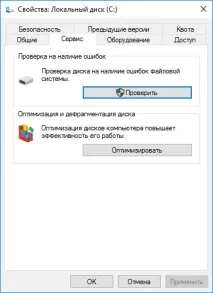
Далі відкриється вікно «Властивості: Локальний диск (C:)», де потрібно відкрити вкладку «Сервіс», а потім натиснути на кнопку «Оптимізувати».
У вікні «Оптимізація дисків» виділіть диск, а потім натисніть кнопку «Аналізувати».
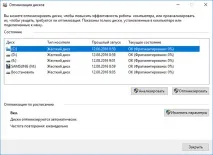
Після завершення аналізу ви побачите поточний стан диска: на скільки відсотків фрагментований цей диск.
Щоб запустити процес дефрагментації, натисніть кнопку «Оптимізувати».
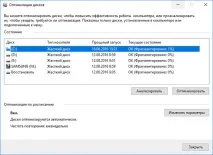
Далі відбувається процес переміщення фрагментів файлів на диску, який триватиме деякий час. Якщо диск сильно фрагментований, його дефрагментація проходитиме досить тривалий час. Після натискання на кнопку «Стоп» можна припинити процес дефрагментації.
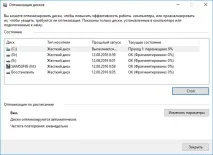
Після завершення процесу, у вікні утиліти ви побачите, що дефрагментація Віндовс зроблена (фрагментовано: 0%).
Дефрагментація за розкладом
У вікні оптимізація дисків натисніть кнопку «Змінити параметри». Далі з'явиться вікно, в якому можна налаштувати розклад оптимізації. За замовчуванням активовано наступні настройки:
- виконувати за розкладом (рекомендується)
- повідомляти у разіпропуску трьох виконань за розкладом поспіль
За розкладом дефрагментація виконується залежно від налаштувань: щотижня, щодня, щомісяця.
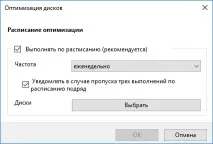
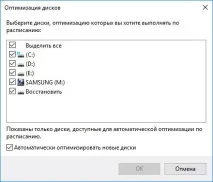
Щоб вибрати диски, де потрібно дефрагментувати, натисніть кнопку «Вибрати». Виділіть всі або окремі диски для оптимізації за розкладом.
У цьому вікні відображаються лише диски, доступні для автоматичної дефрагментації за розкладом.
Дефрагментація диска через командний рядок
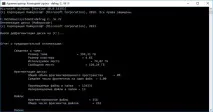
Утиліту дефрагментації Windows можна запустити у командному рядку. Запустіть інтерпретатор командного рядка від імені адміністратора. Введіть у командний рядок команду defrag, а потім введіть завдання для виконання операції.
Список параметрів використання утиліти дефрагментації в Windows (інформація від Microsoft):
У командний рядок введено команду для повної дефрагментації диска «С» з докладним звітом.
Висновки статті
Для підвищення швидкодії комп'ютера періодично необхідно виконувати дефрагментацію жорсткого диска в операційній системі Windows. Дефрагментацію можна зробити за допомогою вбудованої утиліти, що входить до складу операційної системи.