Деінсталятори з функцією відстеження даних програм, що встановлюються

Деінсталятори з функцією відстеження даних програм, що встановлюються
Конфлікт антивірусів та Windows


Вимкнути стеження Windows 10

Не запускається Windows 7
Після оновлення Windows 10 не запускається система
Деякі просунуті деінсталятори для Windows з функцією зачистки залишків програм, що встановлюються на борту, в числі своїх можливостей передбачають ще й відстеження цих залишків з моменту встановлення програм. Деінсталятори зачистку залишків проводять шляхом сканування операційної системи на предмет пошуку папок, файлів, ключів реєстру програм, що видаляються. Знайдені залишки (усі або вказані користувачем) згодом видаляються з метою недопущення захаращення важливих секторів Windows – диска C:\ і системного реєстру. Зазвичай деінсталятор свою роботу проводять коректно, але ймовірність їх некоректного спрацьовування завжди існуватиме. І якщо не завжди в глобальному розумінні цього значення, то як мінімум доти, доки софт не стане досконалим. Функцію відстеження даних встановлюваних програм важко назвати технологією на шляху до досконалості софту, але вона покликана збільшити ефективність виявлення даних ПЗ, що видаляється з Windows, і, відповідно, знизити відсоток некоректного спрацьовування деінсталяторів при зачистці. Про функцію відстеження даних встановлюваних програм говоритимемо докладніше нижче. Також розглянемо реалізацію цієї функції в популярних програмах-деінсталяторах.
1. Відстеження даних встановлюваних програм
На противагу кільком перевагам відстеження даних програм, що встановлюються, має лише одну умовність – цю функцію деінсталяторів необхідно задіятипопередньо під час встановлення програм. Для програм, при інсталяції яких ця функція була задіяна, максимально коректна зачистка залишків, відповідно, буде недоступна.
Як працює відстеження даних програм, що встановлюються? При активації цієї функції перед інсталяцією нової програми деінсталятор створює знімок файлової системи та реєстру Windows. Цей процес повторюється після завершення інсталяції програми. Два знімки – до та після інсталяції програми – порівнюються, а їх зміни зберігаються до запитання. Функція відстеження даних, задіяна під час встановлення тієї чи іншої програми, дозволяє найбільш точно визначити, які папки, файли та ключі реєстру створює ця програма для своєї роботи, щоб згодом у процесі деінсталяції провести максимально повне очищення системи.
Зміни в знімках деінсталятори надають користувачеві на огляд. Зазвичай папки, файли та записи в системному реєстрі, що створюються під час встановлення програми, відображаються в деревоподібній структурі. Відображення змін у знімках може стати в нагоді для вирішення проблем, які іноді виникають після встановлення в систему сторонніх програм, а також для відстеження розташування їх даних (наприклад, кеша), якщо практикується часткове перенесення робочого софту на відмінні від системного розділу носії (типу RAM-диска) .
Відстеження даних встановлюваних програм серед можливостей деінсталятора буде дуже доречним, якщо згодом пошкодиться uninstall-файл програми. Ця функція дозволить видалити програму з пошкодженим файлом-деінсталятором найбільш коректно.
Подивимося, як функція відстеження даних програм, що встановлюються, реалізована в популярних деінсталяторах Uninstall Tool і Soft Organizer.
2. Відстеженняпрограм з деінсталятором Uninstall Tool
Uninstall Tool - деінсталятор з можливістю видалення прихованих і системних компонентів Windows, а також додатків з Windows Store, з налаштуванням автозавантаження, зачисткою залишків програм, що видаляються, і функцією початкового їх відстеження. Uninstall Tool – платний продукт, є 30-денна тріал-версія, щоправда, з обмеженням на використання функції зачистки залишків видалених програм.
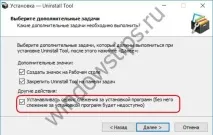
Сервіс, що забезпечує працездатність функції відстеження даних, може не встановлюватися разом з програмою Uninstall Tool, тому на етапі її інсталяції потрібно перевірити, чи варто галочка установки цього сервісу.
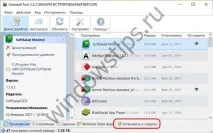
Щоб за допомогою Uninstall Tool відстежити встановлення тієї чи іншої програми, у вікні деінсталятора тиснемо кнопку «Встановити та стежити».
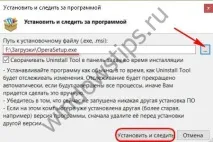
У невеликому віконці далі вказуємо шлях до файлу інсталяції програми і знову тиснемо кнопку «Встановити і стежити».
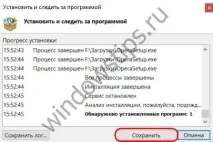
Після цього Uninstall Tool згорнеться у системний трей і у фоновому режимі відстежуватиме процес встановлення програми. Остання встановлюється в Windows звичайним способом. Після встановлення програми можливі два варіанти розвитку подій. Uninstall Tool може самостійно визначити, що процес встановлення програми завершено, і запропонувати збереження відстежених даних.
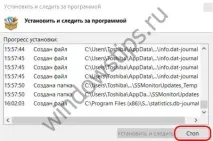
Але так буває не завжди, і в ряді випадків після встановлення програми потрібно вручну викликати Uninstall Tool із системного трею, зупинити відстеження даних та зберегти їх.
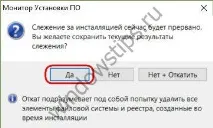
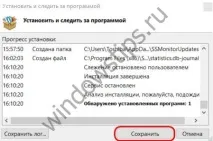
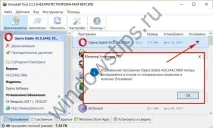
Відстежені програми у списку Uninstall Tool відображатимуться з позначкою спеціальним значком.
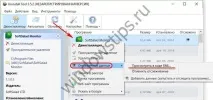
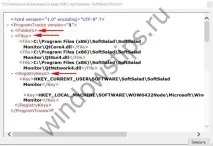
Щоб ознайомитися з відстеженими даними,потрібній програмі в переліку Uninstall Tool необхідно викликати контекстне меню, розкрити пункт "Відстежені дані" та натиснути "Подивитися у вигляді XML".
Звіт з відстеженими даними відобразиться в окремому вікні. У деревоподібній структурі буде видно створені при установці вибраної програми папки, файли, ключі реєстру.
3. Відстеження програм з деінсталятором Soft Organizer
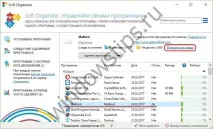
Soft Organizer – функціональний деінсталятор від розробника ChemTable Software, на ринку софту більш відомого завдяки іншій своїй програмі, комплексному чистильнику реєстру та інших секторів Windows Reg Organizer. Серед можливостей Soft Organizer – перевірка оновлень для встановленого в систему ПЗ, відображення рейтингу ПЗ, деінсталяція із зачисткою залишків та відстеження останніх спочатку при встановленні програм. Soft Organizer є платним продуктом, але для нього передбачена повнофункціональна тріал-версія.
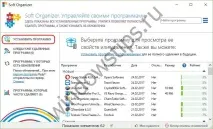
Для активації функції відстеження даних у вікні Soft Organizer натискаємо кнопку «Встановити програму».
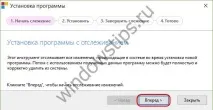
Далі натискаємо «Вперед»,
потім – "Запустити установку".
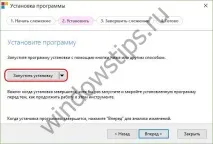
Згортаємо вікно Soft Organizer та здійснюємо процес інсталяції потрібної програми звичайним способом. Після завершення інсталяції запускаємо програму, при необхідності проводимо первинні налаштування та закриваємо її. Потім повертаємося у вікно Soft Organizer і тиснемо "Вперед".
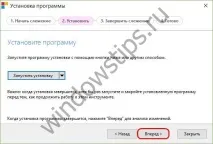
Soft Organizer відстежить внесення програмою зміни та збереже їх. Можемо тиснути «Готово» для завершення роботи, а можемо зараз ознайомитися з відстеженими даними.
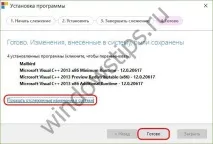
В останньому випадку відкриється окреме віконце з деревоподібною структурою ключів реєстру, папок та файлів, створенихщойно встановленою програмою.
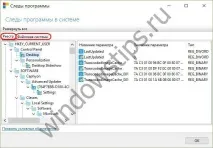
У переліку Soft Organizer ця програма буде відстежена. До відстежених даних можна буде отримати доступ у будь-який момент пізніше, вибравши цю програму в переліку та натиснувши опцію «Показати всі сліди».