Десятка хитрощів Windows Vista, Для системного адміністратора
Десятка хитрощів Windows Vista
У новітній операційній системі компанії Microsoft реалізовано чимало практичних рішень, що дозволяють здорово економити час при виконанні звичних завдань на комп'ютері. З деякими з них ви, напевно, вже знайомі, а якщо ні, то познайомитеся, прочитавши цю невелику замітку.
Приховування імен файлів
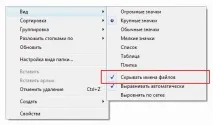
Якщо під час роботи з браузером Windows Vista навігація по об'єктах здійснюється виключно лише за їх активними значками (масштабованими ескізами), то від демонстрації імен файлів можна відмовитися. Для цього у вікні провідника потрібно клацнути правою кнопкою миші та у контекстному меню «Вид» вибрати пункт «Приховувати імена файлів».
Доступ до командного рядка з контекстного меню
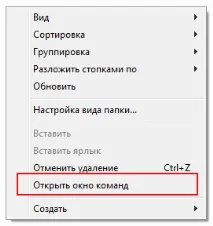
Якщо під час виклику контекстного меню браузера Windows Vista утримувати клавішу Shift, то в ньому з'явиться додатковий пункт «Відкрити вікно команд», клацання миші по якому запустить командний інтерпретатор операційної системи з поточною обраною директорією. Дана опція дозволяє не турбуватися зайвий раз маніпулюванням інструкцією cd, призначеної, як відомо, для навігації по дисках та директорія файлової системи з консолі Windows.
Використання прапорців для вибору файлів та директорій
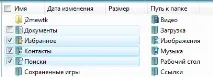
У провіднику Windows Vista реалізована можливість вибору кількох файлів без використання звичної клавіші Ctrl. Для її активації необхідно в компоненті «Властивості папки» перейти на вкладку «Вид» та встановити галочку навпроти пункту «Використовувати прапорці для вибору елементів».
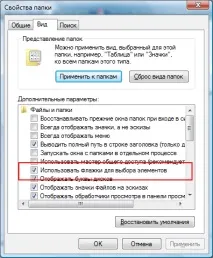
Після натискання кнопки «Застосувати» ліворуч біля кожного файлу та кожної папки з'явиться додаткове поле для позначки мишею. Для вибору всіх об'єктівдостатньо буде натиснути комбінацію клавіш Ctrl+A або виставити відповідний прапорець біля заголовка стовпця Ім'я.
Швидкий виклик екранної клавіатури
Замість звичайної клавіатури для друку та введення даних можна використовувати екранну клавіатуру. Максимально швидко отримати доступ до неї можна, скориставшись комбінацією клавіш Ctrl+Esc та командою osk.
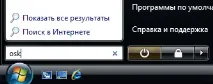
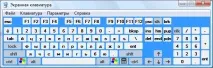
Після натискання клавіші Enter на дисплеї комп'ютера з'явиться екранна клавіатура з усіма стандартними клавішами. Можна вибирати клавіші за допомогою миші або іншого вказівного пристрою.
Збереження умов пошуку
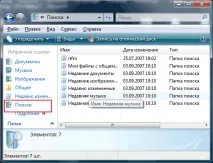
Якщо в процесі роботи за комп'ютером доводиться регулярно шукати певні групи файлів і виконувати один і той же пошуковий запит кілька разів на день, то найбільш оптимальним варіантом буде зберегти умови пошуку. Зробити це легко. Потрібно лише після завершення пошуку на панелі інструментів клацнути по кнопці «Зберегти умови пошуку», потім у полі «Ім'я файлу» вказати ім'я запиту пошуку та натиснути «Зберегти».
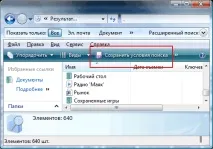
Запит пошуку буде збережено в директорії "Пошук", яку можна відкрити, перейшовши за однойменним посиланням в області переходів, розташованої в лівій частині браузера Windows Vista.
Вимкнення ефекту прозорості Aero Glass
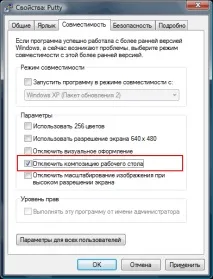
Якщо будь-яка з програм не бажає коректно працювати з новим диспетчером вікон робочого столу Windows Vista, то, можливо, допоможе деактивація функції Aero Glass при запуску програми. Вимкнення її здійснюється у властивостях ярлика програми (вкладка «Сумісність») шляхом виставлення галочки навпроти пункту «Вимкнути композицію робочого столу».
Зміна розмірів піктограм робочого столу
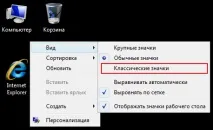
За замовчуваннямWindows Vista відображає на робочому столі значки досить великого розміру. Щоб відкоригувати їх розмір на звичний лад, потрібно клацнути правою кнопкою миші на робочому столі та у контекстному меню вибрати пункт «Вид -> Класичні значки.
Можна обійтись і без перемикання іконок у класичний вигляд. Для цього достатньо, утримуючи на клавіатурі Ctrl, покрутити коліщатко миші і тим самим з ювелірною точністю задати значкам робочого стола відповідний розмір.
Приховування піктограм робочого столу
Допитливі читачі, напевно, побачили в попередньому скріншоті пункт меню «Відображати значки робочого столу». Все правильно: якщо зняти з нього галочку, з робочого столу Windows Vista зникнуть всі значки. Для повернення їх на колишнє місце потрібно буде знову викликати контекстне меню робочого столу і поставити галочку навпроти згаданого раніше пункту.
Блокування повноекранного режиму медіапрогравача Windows
У медіапрогравачі Windows, який працює у стандартній поставці з операційною системою Windows Vista, реалізовано функцію блокування перемикання програми з повноекранного режиму в інший режим. Вона може виявитися затребуваною, наприклад, під час вечірки, щоб запрошені гості не використовували інші програми на комп'ютері, доки відтворюється музика чи фільм.
Щоб скористатися опцією блокування, потрібно переключивши програвач у повноекранний режим, у нижньому правому куті вікна мультимедійної програми знайти іконку із зображенням замка і клацнути по ній мишею.
В результаті відкриється мініатюрне віконце для введення PIN-коду з чотирьох цифр. Їх потрібно ввести та натиснути мишею кнопку із зображенням галочки для блокування повноекранного режиму програвачаWindows Media. Для відключення блокування необхідно буде натиснути кнопку «Розблокувати повноекранний режим», повторно ввести секретний код і натиснути кнопку ОК.
Запуск веб-браузера без надбудов
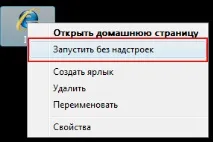
Механізм надбудов (плагінів), реалізований в Internet Explorer 7.0, дозволяє користувачеві легко та просто розширювати функціональність програми. Якщо ж встановлення будь-якого розширення призвело до виникнення неполадок в браузері, то реанімувати його допоможе спеціальний режим запуску браузера без надбудов. Щоб скористатися ним, потрібно клацнути правою кнопкою миші на значку Internet Explorer і вибрати команду «Запустити без надбудов».