Дистанційна заміна ключів
Перед початком заміни ключа перевірте наявність:
- Оплачений рахунок на випуск нового сертифіката.
- Носій з діючим ключем.
Програма «Такснет-Референт» містить модуль оновлення ключів та сертифікатів.
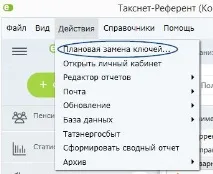
Відкрити його можна вибравши пункт меню "Дії" - "Планова заміна ключів".
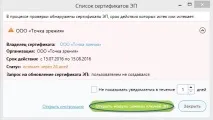
При натисканні на кнопкуВідкрити модуль заміни ключів ЕП відкриється «Модуль оновлення ключів ЕП»:
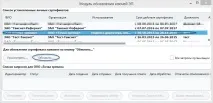
Для оновлення чинного сертифіката (відповідних ключів), виділіть його у верхньому списку і натиснітьОновити.
Після виділення потрібного сертифіката та натискання кнопкиОновити… перевіряється можливість оновлення вибраного сертифіката.
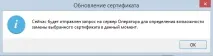
Якщо сертифікат доступний для оновлення, буде виведено повідомлення:
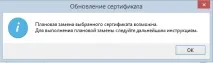
Далі відкриється діалогове вікно зважливою інформацією, обов'язково прочитайте її:
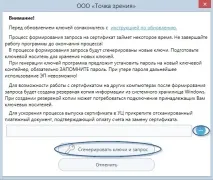
Для оперативного випуску сертифіката в УЦ, за допомогою кнопки, додайте до запиту відсканований платіжний документ, що підтверджує оплату рахунку на заміну сертифіката.
Для оновлення сертифіката натисніть на кнопкуСгенерувати ключі та запит, в результаті чого запуститься процес генерації ключів та запиту за допомогою засобів криптопровайдера «КриптоПро CSP».
1. Вибір носія для нового ключа.
Вибір ключового носія здійснюється у діалоговому вікні, поданому на наступному малюнку:
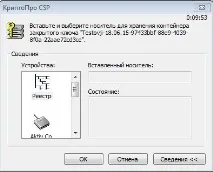
Примітка. Якщо у списку пристроїв відсутній необхідний Вам носій, то ймовірно він не налаштований у «КриптоПро CSP», або для його активації необхідний перезапуск програми «Такснет-Референт».
Примітка. Кожен ключовий носій має максимально дозволене число можливих ключових контейнерів. У «КриптоПро CSP» 3.9 керування кількістю ключових контейнерів здійснюється за допомогою інтерфейсу «КриптоПро CSP» (вкладка «Обладнання», кнопка «Налаштувати носії», «Властивості», «Налаштування»).
Після налаштування CSP з'явиться можливість зберігати в пам'яті токена і використовувати будь-яку кількість ключових контейнерів, в межах заданого числа. Для рутокенів, що купуються в ЗАТ «ТаксНет» максимальна кількість контейнерів, що задаються 7.
Подібне налаштування треба зробити на всіх комп'ютерах, де передбачається робота з кількома ключовими контейнерами в одному пристрої Rutoken.
Після вибору носія потрібно згенерувати нові ключі.
2. Генерація нового ключа.
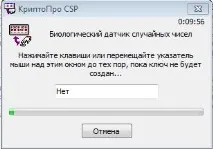
Генерація ключів здійснюється за допомогою встановленого в "КриптоПро CSP" датчика випадкових чисел. За промовчанням використовується біологічний датчик випадкових чисел (БДСЧ). Ключі генеруються за допомогою випадкових чисел, отриманих під час руху мишкою та натискання довільних клавіш. Вікно генерації ключів наведено нижче:
3. Встановлення пароля на ключовий контейнер.
Пароль на ключовий контейнер необхідний для захисту від несанкціонованого використання згенерованих ключів.
Примітка. При установці галочки «Запам'ятати пароль» пароль буде збережено в системному сховищі, і при роботі з ключем на даному комп'ютері пароль не буде запитуватися.
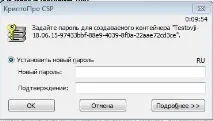
4. Підпис створеного запиту.
Запит на оновлення сертифіката вже створено, але його необхідно підписати чинним сертифікатом (закритим ключем). Підпис запиту здійснюється автоматично, необхідно лише підключити ключовийносій, що відповідає чинному (оновлюваному) сертифікату.
5. Надсилання запиту на оновлення сертифіката.
Після підключення носія для підпису процес генерації ключів та запит на оновлення сертифіката буде завершено.
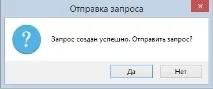
Процес відправки можна спостерігати у вікні:
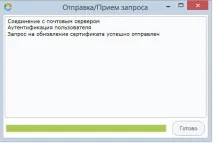
Щоб закрити вікно, натисніть кнопку«Готово». Статус запиту зміниться на кнопку«Відправлено до УЦ».
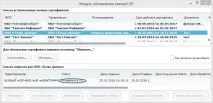
З цього моменту починається процес випуску нового сертифікату в УЦ та реєстрації його в ІФНС. Після завершення процесу реєстрації сертифікат буде викладено на сервері УЦ, Вам залишиться лише натиснути кнопкуОтримати відповідь.
Примітка: Якщо у вікні надсилання запиту на повідомлення«Запит створено успішно. Надіслати запит?», вибратині, то запит на оновлення сертифіката не буде надіслано. У цьому випадку у списку запитів на сертифікат вікна «Модуль оновлення ключів ЕЦП» можна побачити щойно створений запит із статусом«Новий».
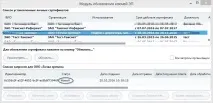
Статус запиту«Новий» означає, що запит було створено, але ще не було відправлено до УЦ. Щоб надіслати запит, перейдіть до нього та натиснітьНадіслати.
Увага! Через деякий час після надсилання запиту натиснітьОтримати відповідь.
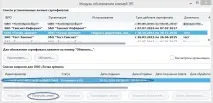
6. Отримання відповіді від УЦ.
Варіанти відповіді від УЦ:
Якщо Ви отримали відповідь з помилкою, то буде виведено відповідне вікно:
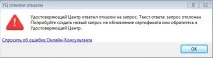
Статус запиту зміниться на «Оброблений помилками».
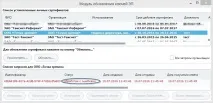
В даному випадку перед формуванням наступного запиту на заміну сертифіката необхідно зв'язатися зі спеціалістами центру, що засвідчує.
Якщо Ви отримали відповідь із новим сертифікатом, то з'явиться вікно:
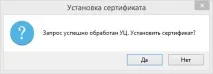
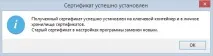
Статус запиту змінився на«Успішно оброблений» :
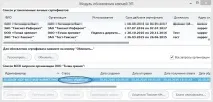
На цьому цикл оновлення сертифікатів (ключів) завершено.