D-Link DAP 1150 огляд, налаштування та прошивка
Якщо ви є щасливим власником маршрутизатора D-Link DAP 1150, то вас напевно зацікавить інформація про налаштування та прошивку.
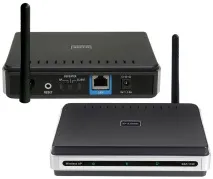
Пристрій забезпечує пристойний радіус дії сигналу
Огляд D-Link DAP 1150
Провідна світова компанія D-Link зарекомендувала себе як висококласний, перевірений та досвідчений виробник, за її плечима понад 20 років звершень та перемог у сфері мережевого обладнання.
Ця модель роутера підтримує стандарти 802.11g та 802.11b і відрізняється гарною швидкістю передачі даних до 54 Мбіт/с, широким діапазоном частот 2,4 ГГц та відмінним радіусом покриття мережі до 100 м. Зона покриття мережі спільно з потужністю сигналу дозволяє підключатися до точки доступу навіть через бетонну та гіпсокартонну стіни.
Налаштування та прошивка D-Link DAP 1150
Цю процедуру можна розділити на дві частини: налаштування роутера DAP 1150 та зміна типу підключення, що використовується вашим інтернет-провайдером. Якщо маршрутизатор не потребує оновлення прошивки, то операція зі створення Wi-Fi-точки доступу пройде набагато швидше.
Щоб налаштувати роутер, виконайте такі інструкції:
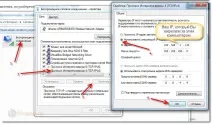
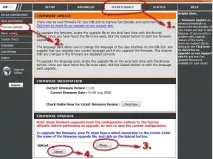
- Для встановлення русифікатора зайдіть в Maintenance і Language Pack Upgrade. Вибравши "Огляд", прокладіть шлях до розташування мовного пакета та "Завантажте" його.
- Скиньте всі установки до заводських налаштувань через Maintenance та Save and Restore, вибравши Restore Device. Зачекайте кілька хвилин, і браузер сам повернеться у вихідне меню.
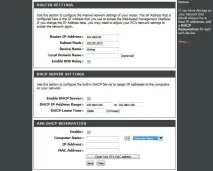
- Наступний крок – налаштувати мережу. У розділі "Wireless Setup" необхідно змінити дані: увімкнути Enable Wireless, написати ім'я вашого інтернет-підключення, вибрати Router Mode,включити Enable Auto Channel, вибрати найкращу якість, відключити приховані мережі, визначити спосіб захисту як WPA/WPA2 і придумати складний пароль для безпеки точки доступу. Не забудьте зберегти зміни!
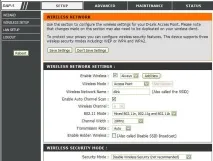
- Нарешті, підключіть виту пару (LAN-кабель) до роутера DAP 1150 і підключіться до створеної вами мережі Wi-Fi.
Налаштування підключення до мережі
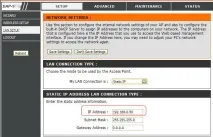
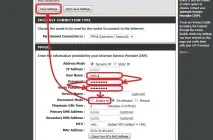
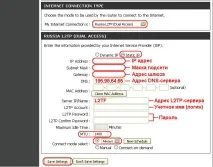
Зайдіть ще раз на сайт «192.168.0.50» та перейдіть до настройок інтернет-з'єднання «Manual Internet Connection Setup». Тут починається найцікавіше, оскільки тип підключення залежить від постачальника послуг. Дізнайтеся у вашій інтернет-компанії, який вона використовує варіант з'єднання і дотримуйтесь подальших рекомендацій щодо його налаштування.