Для домену покрокова інструкція від А до Я
Замовити послугу: " "
Зміст із переходом
Описуватиму коротко і у справі, за цим ви сюди і прийшли. Щобстворити пошту на Яндексі зі своїм доменом нам знадобиться:
Налаштування пошти для домену
Подати заявку
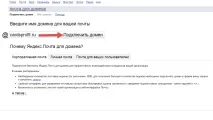
Підключити домен до Яндекс.Пошти
Перевагою зберігання пошти окремо від хостингу є:
Тому, якщо ви збираєтеся прив'язати домен до пошти Яндекса, знімете безліч обмежень і проблем у майбутньому.
Є два способи, як підключити свій домен до пошти:
Далі розглянемо перший варіант, найпростіший – делегуємо домен на DNS-сервер Яндекса.
Делегуємо з прикладу хостингу RU-CENTER (nic.ru)
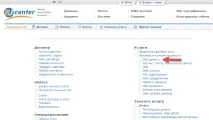
- У таблиці колонка "DNS-сервери" тиснемо "змінити"
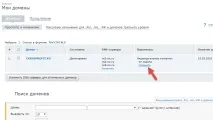
- Усі видаляємо та вказуємо тільки
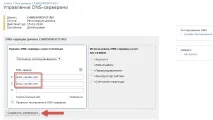
- Натискаємо "Зберегти зміни" та доведеться чекати кілька годин, зазвичай не більше 24 годин
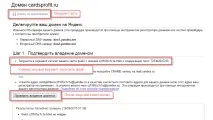
Потвердити володіння доменом в Яндексі
Налаштувати MX-записи
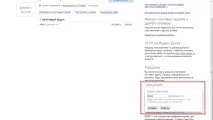
- Якщо попередній крок 1 зроблено правильно і після натискання на кнопку "Перевірити володіння доменом" і крок 1 зникає (див. скріншот нижче), то в нашому випадку нічого робити не потрібно, тому що ми вибрали "делегувати домен на Яндекс"
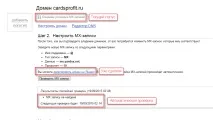
- Очікуємо кілька годин, коли делегується DNS-сервер домену на Яндекс, і він автоматично встановить MX-записи
Додати поштову скриньку
- Ще раз оновимо вікно або натискаємо на кнопку (див. скріншот), вказуємо нову поштову скриньку та натискаємо "додати"
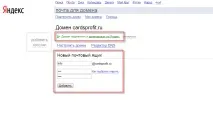
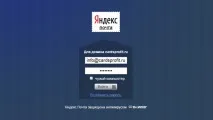
- Виконати вхід допоштову скриньку, так само як і у звичайну пошту Яндекс (відкрити пошту в іншому вікні), вибираємо "Додати користувача"
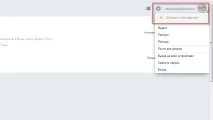
- Вказати повний логін та пароль нової поштової скриньки
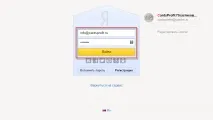
- Вказати дані та підтвердити ліцензійну угоду
- Відкрийте Яндекс.Пошта, переконайтеся, що обрано потрібний логін і за бажання імпортуйте всю пошту зі старої скриньки, через кнопку "Додайте вашу скриньку".
Управління поштою
Увага: якщо у вас кілька облікових записів в Яндекс, то вам тепер треба перемикатися між логінами, то у випадку з "поштою для домену" потрібно перейти на старий логін, щоб продовжити керування доменом.
- хост – mail
- тип – CNAME
- значення запису – domain.mail.yandex.net. (точка наприкінці обов'язкова)
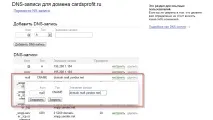
Імпорт поштових скриньок з іншого сервера
- Відкрити керуванням домену зі списком поштових скриньок і натиснути "Перейти на сторінку імпорту"
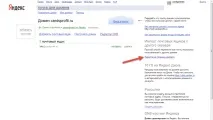
- Вкажіть налаштування імпорту та дочекайтеся завершення
Поштова скринька для автоматичного розсилання всім користувачам
- Відкрити керуванням домену зі списком поштових скриньок і натиснути "Створити розсилку"
Доступ до пошти через веб-інтерфейс
Є два способи, універсальний та додатковий
Примітка: ви можете перенести всі листи зі старої пошти на нову, натиснувши кнопку "Додати вашу скриньку".