Додаємо події до Google-Календару за допомогою розширення для Chrome
Додаємо події до Google-Календару за допомогою розширення для Chrome
Найголовнішим недоліком календарів Google вважається їхня прихильність до конкретного типу використання. Тобто створити подію або позначити потрібну дату можна тільки через веб-інтерфейс на сайті. У зв'язку з цим багато користувачів скаржаться. Воно й зрозуміло. Щоразу, коли потрібно скористатися календарем, доводиться перейти по безлічі посилань, але як виявляється, вихід є -Spot - Calendar's Best Friend. Це розширення для браузера Chrome, яке дозволяє без зайвих рухів тіла додавати потрібні вам події в календар, просто відкривши програму.
Як скористатися розширенням Spot - Date Clipper?
1. Для початку потрібно зайти в інтернет-магазин Chrome і вбити в рядок пошуку: "Spot - Calendar's Best Friend". Завантажте та встановіть плагін.
2. Після встановлення плагіна при відкритті нової веб-сторінки вас зустріне діалогове вікно з проханням підключитися до Google Calendar. Щоб дозволити програмі розпочати роботу, натисніть посилання «Підключитися до Календарів Google».
3. Далі. Щоб дати право розширення With Spot, на використання Google Calendar, натисніть кнопку «прийняти».
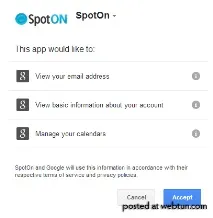
5. За допомогою нехитрих маніпуляцій (один клік), ви зможете відключити, увімкнути чи видалити з браузера Spot.
6. Наведіть мишу на піктограму Best Friend у панелі інструментів та клацніть лівою кнопкою.
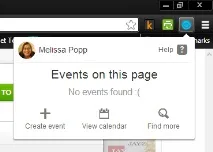
Щоб викликати довідку, натисніть клавішу «допомога».

7. Натисніть кнопку «Відкрити календар», щоб запустити ваш Google Calendar в інтерфейсі програми.
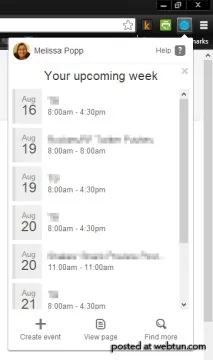
У цьому вікні ви зможете спостерігати за всіма майбутніми подіями, позначати нові дати, шукати подіїкритеріям.
8. Щоб створити подію через плагін Spot, достатньо натиснути посилання «створення подій» і розширення збереже всі редагування в Google Calendar.
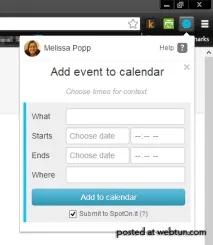
Нічого складного в інтерфейсі немає – достатньо заповнити поля з вашими датами та натиснути кнопку «додати».
Хочеться відразу попередити, щоб ви забрали галочку з кнопки «Надіслати в SpotOn.it». Ця функція робить ваш запис публічним, що далеко не всім прийнятно.
Якщо ви помітите, що при відвідуванні чергової веб-сторінки значок плагіна Spot почав світитися, то ви зможете додати події з цього сайту собі в календар. Ця функція працює тільки на сайтах, які дозволяють використовувати необхідні дані Best Friend.
9. Натисніть на ярлик Spot
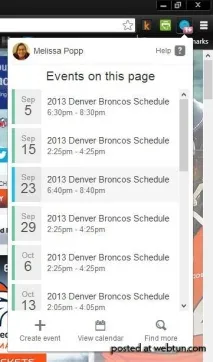
10. Тиснемо на будь-яку подію на відкритій веб-сторінці. Далі відкриваємо вікно і тиснемо на кнопку створення події і дивимося на отримані дані.
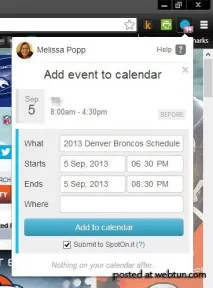
Якщо ви бачите, що дані події заповнюються не коректно (бо написано вище), виправте дати та назви подій вручну. Добре така можливість передбачена.
11. Після того, як ви відредагували всі деталі, потрібно додати подію до Google Calendar. Для цього тиснемо відповідну кнопку.
12. Щоб побачити створену вами подію, натисніть кнопку «Подивитися зараз». Ви потрапите до інтерфейсу Google Calendar.
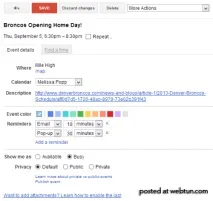
У цьому інтерфейсі ви зможете внести редагування за потреби. У цьому вікні завжди можна дивитися події та додавати нові.
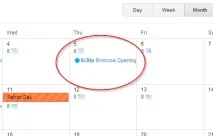
Насамкінець хотілося б сказати, що With Spot - Calendar's Best Friend, практично ідеальний інструмент для роботи з Google Calendar з браузера. Багато користувачів завдяки цьому розширенню взагалі перестали відвідувати веб-інтерфейс календарівGoogle.