НОУ ІНТУІТ, Лекція, Створення таблиць
Стандартний режим
Переміщувати та копіювати з використанням буфера обміну можна будь-який діапазон виділених осередків.
- Виділіть фрагмент, що переміщується (копіюється).
- Для переміщення клацніть по виділеному фрагменту правою кнопкою миші та в контекстному меню виберіть командуВирізатиабо натисніть кнопкуВирізатигрупиБуфер обмінувкладкиГоловна. Для копіювання клацніть по виділеному фрагменту правою кнопкою миші та в контекстному меню виберіть командуКопіюватиабо натисніть кнопкуКопіюватигрупиБуфер обмінувкладкиГоловна. Вирізаний або скопійований фрагмент буде виділений пунктиром, що біжить.
- Виділіть комірку, в яку переміщується (копіюється) фрагмент (комірку вставки). Немає необхідності виділяти область вставки, достатньо одного осередку (лівий верхній осередок в області вставки). Осередки вставляемого діапазону будуть розташовуватися нижче і правіше осередку ставки.
- Вийміть фрагмент із буфера на аркуш: клацніть правою кнопкою миші по комірці вставки і в контекстному меню виберіть командуВставитиабо натисніть кнопкуВставитигрупиБуфер обмінувкладкиГоловна.
Після вставки вирізаний фрагмент старому місці зникає, але в новому місці з'являється. Скопійований фрагмент після вставки на старому місці залишається; залишається і виділення пунктиром, що біжить. Це означає, що цей фрагмент можна ще раз вставити в інше місце. Щоб видалити пунктир, що біжить, натиснітьEsc.
Після вставки комірок при копіюванні праворуч і нижче області вставки з'являється кнопкаПараметри вставки(рис. 5.5), яку використовують при виборі особливостей вставки. При переміщенні осередків кнопка не з'являється.
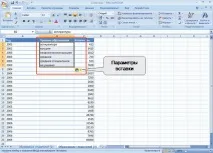
Слід звернути увагу, що і при копіюванні, і при переміщенні даних на пусту комірку старі дані в ній автоматично замінюються новими.
Додавання осередків
При необхідності вставки осередків між існуючими осередками, а не замість них, слід клацнути правою кнопкою миші по осередку вставки та вибрати відповідну команду контекстного меню: при переміщенні –Вставити вирізані осередки, а при копіюванні –Вставити скопійовані осередки.
При вставці одного осередку або діапазону осередків, що не утворює цілий рядок або цілий стовпець, виходить вікно (рис. 5.6), в якому необхідно вибрати дію з існуючими осередками: зрушити їх вправо або вниз.
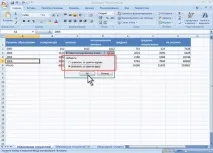
Робота з буфером обміну Microsoft Office
У буфері Office може одночасно зберігатися до 24 фрагментів. Щоб використати цю можливість, необхідно відобразити область завданьБуфер обміну.
Для відображення області завдань у вкладціГоловнаклацніть по значку групиБуфер обміну. У деяких випадках ця сфера завдань може з'являтися автоматично.
Область завданьБуфер обмінув Excel 2007 зазвичай відображається у лівій частині вікна (рис. 5.7). Для зручності межу між областю завдань та документом можна переміщати ліворуч або праворуч.
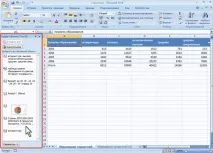
У сфері завдань відображаються всі накопичені елементи (об'єкти). Щоб вставити будь-який елемент, клацніть по ньому мишею. Щоб вставити відразу всі елементи в тому порядку, як вони розміщувалися в буфер обміну, натисніть кнопкуВставити все.
Окремі елементи можна видалити із буфера обміну. Клацніть по елементу в області завдань правою кнопкою миші та в контекстному меню виберітьВидалити. Щоб видалити відразу всі елементи, натисніть вНатисніть кнопкуОчистити всі(див. мал. 5.7).
Щоб приховати область завдань, натисніть кнопкуЗакритиу верхньому правому кутку області.