Додавання переходів між кліпами та плавної появи
Крок 1:
Якщо ви натиснете кнопку Play (або натиснути на клавішу Пробіл), почне програватися перший кліп, а коли він закінчиться, негайно почнеться другий кліп – просто різким обривом попереднього та різким запуском наступного кліпу. Щоб створити приємну для сприйняття зміну цих двох кліпів (перехід), клацніть по іконці у вигляді квадрата з діагональною лінією "Виберіть перехід і перетягніть для застосування" (Select a Transition and Drag to Apply), з'явиться діалогове вікно "Перетягніть, щоб застосувати" (Drag To Apply) з кількома опціями створення переходів:
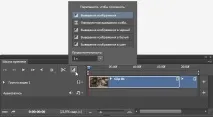
Найвищий перехід називається "Виведення зображення" (Fade). При його застосуванні поступово зникає кінець першого кліпу, потім поступово з'являється другий кліп. Він працює не дуже добре між двома кліпами, подібними до цих, т.к. у моєму випадку на панелі шарів під кліпами немає фонового зображення. Насправді це дуже цікавий перехід і він надає великі можливості для творчості, але про нього я докладніше розповім наприкінці статті.
Крок 2: Коли Ви працюєте звичайними кліпами, то, ймовірно, Вам слід вибрати перехід "Перехресне виведення зображень" (Cross Fade), в якому кінцеві кадри першого кліпу плавно змішуються з першими кадрами другого кліпу, як перший кліп розчиняється в наступному. Щоб додати цей перехід між кліпами, спочатку клацніть у діалоговому вікні Cross Fade (Перехресне виведення зображень), а потім виберіть тривалість переходу. За замовчуванням це 1 секунда, але можна вибрати і більше за допомогоюповзунка Duration (Тривалість). Я вибрав тут 2.15 секунд. Тепер просто перетягніть цей перехід на шкалу часу і помістіть його між двома кліпами (як показано нижче), після чого відпустіть кнопку миші:
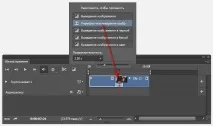
Ця дія додасть на шкалу з кліпами невеликий прямокутник із двома трикутниками, що повідомляє, що між роликами додано перехід. Щоб видалити перехід, клацніть по цьому прямокутнику та натисніть клавішу Delete:
ПОРАДА: Редагування переходів Якщо потрібно зробити будь-які зміни в переході, просто клацніть по ньому правою клавішею миші і виконайте зміни у вікні налаштувань Transition (Перехід):

Крок 4: Якщо ви знаєте, що робить перехід "Виведення зображення в чорний" (Fade With Black), то швидше за все, зможете уявити, що робить перехід "Виведення зображення в білий" (Fade With White).
Якщо ви вибираєте перехід "Виведення зображення в колір" (Fade With Color), у нижньому правому кутку діалогового вікна буде невеликий колірний зразок. Клацніть на колірному зразку, і з'явиться стандартна палітра кольорів Photoshop'а, що дозволяє вибрати будь-який однотонний колір, в якому зникне та/або з'явиться зображення: