Доступ до файлів у локальних мережах Macintosh
Усі PC відображаються на панелі Network поряд з маками. Залежно від налаштувань мережі, вони будуть знаходитися в одній або різних папках або в самій панелі Network. Ці папки - це домени або робочі групи, які вигадані для впорядкування структури мережі. Швидше за все, маки будуть перебувати в домені local, а PC - у папці workgroup або якийсь інший, залежно від того, як називається їхня робоча група, і як налаштована ваша мережа.
Монтування у вигляді диска "розшарованого" на PC папки відбувається так само, як і при підключенні до маку, описане вище. Єдина різниця: панель діалогу для вибору папки дещо відрізняється від подібної панелі при підключенні до маку (див. мал.). Незрозуміло, чому Apple не перейнялася, щоб ці вікна завжди виглядали однаково - не інакше, як ці частини системи писали різні відділи, що сидять у різних кінцях офісу.
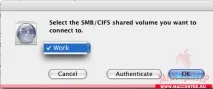
З погляду простого користувача, відмінності при роботі в мережі з маками та PC цим і обмежуються. Однак якщо вас цікавлять нюанси, варто згадати про те, що маки і PC використовують принципово різні файлові системи.
Власне, саме використання абсолютно різних файлових систем завжди викликало труднощі у поєднанні маків та win-систем. Для ознайомлення, в чому вони полягають, ви можете звернутися до статті "Файлові системи та формати файлів", тут же обмежимося лише викладом самої суті.
На відміну від Windows, де будь-який файл - це обмежений набір даних, записаних на диск, на маках кожен файл складається з двох частин: гілки ресурсів і гілки даних. Назва "гілка даних" говорить сама за себе, а "гілка ресурсів" це та частина файлу, яка зберігає різну службову інформацію - дата створення, приналежність до тогоабо інший тип, піктограма файлу, а раніше навіть код, якщо це програма. Тому, копіюючи файл з маку на PC, системі потрібно зберегти, власне, не один, а два файли. А при наступному зверненні до файлу зібрати із цих двох частин єдине ціле.
До появи Mac OS X у старих Classic системах з'єднання маків з PC вирішувалося лише з використанням додаткових програм. Найпопулярніші – це Dave, спеціальне розширення, що встановлюється на Mac OS, та Maclan, який працював на Windows. Він встановлював протокол AppleTalk і емулював роботу Windows у цьому середовищі, якби це був ще один мак. Найбільш витонченим рішенням, однак, було на базі системи Windows Server, починаючи з NT, яка використовувала особливості своєї файлової системи NTFS.
NTFS дозволяє використовувати навіть дві частини файлів, як у маку, а відразу багато, про, файлових потоків. Один з них виділяється під маківську гілку ресурсів, і збереження файлів з маку на сервері Windows отримало рішення. Але є недоліки. Вся робота відбувається під керуванням застарілого протоколу AppleTalk. Диск на сервері повинен обов'язково бути відформатований під NTFS, інакше ви просто не зможете включити до нього доступ з маків, а при копіюванні файлу на диск з системою FAT або FAT32, гілка ресурсів завжди обрізається, що призводить до псування файлів.
З виходом Mac OS X всі ці страхіття пішли в минуле. Як було сказано вище, Mac OS X легко підключається до PC комп'ютерів, використовуючи їх власний протокол, а реалізація особливостей своєї файлової системи на віддалених комп'ютерах OS X повністю бере на себе. Рішення просте - гілка ресурсу, як другого файлу з такою ж ім'ям, зберігається на диск поруч із основною частиною. Відмінність полягає в тому, що цей файл позначений як прихований для обох систем (MacOS X та Windows). Для цього встановлюється атрибут файлу для Windows, а ім'я файлу починається зі знака точки, що робить його прихованим для Mac OS. Таким чином, користувачі як на маках, так і на PC бачать тільки один файл. Але при копіюванні файлів, збережених з маку в іншу папку з-під Windows, слід переписати і їх прихованих "близнюків" - для цього увімкніть режим відображення прихованих файлів.
Що ж до підтримки Macintosh у Windows Server, то, мабуть, її слід назвати застарілою. Якщо у вашій локальній мережі є Win Server, скажіть вашому системному адміністратору, що більше не варто включати Macintosh Access. Тепер усю роботу зі з'єднання з Windows Mac OS X бере на себе. Маки більше не є чимось на кшталт апендикса у win-мережах, а стали повноправними їх членами.
Доступ до комп'ютера
Крім доступу до файлів, що знаходяться на інших комп'ютерах, вам потрібно вирішити і зворотне завдання: як зробити файли на вашому маку доступними для інших. Всі питання доступу до маку вирішуються через панель Sharing System Preferences. Просто позначте галочкою, що ви хочете увімкнути на вашому комп'ютері. Назви сервісів говорять самі за себе, а для організації доступу до файлів вам знадобиться лише два пункти: Personal File Sharing, для доступу з інших маків, та Windows Sharing, для доступу до маку з PC.
Як бачите, і таку складну частину взаємодії в локальних мережах, як доступ до файлів на маках з Windows-комп'ютерів, Mac OS X робить самостійно. Підключення до маку з-під Windows нічим не відрізняється від прийнятого в цьому середовищі. Ваш мак з'явиться в мережевому оточенні поряд з іншими комп'ютерами.
Ім'я, під яким мак буде фігурувати в мережі, це ім'я, яке введено в поле Computer Name. В тійж панелі Sharing, за бажання, ви завжди можете змінити його.
Отже, ви включили доступ до ваших файлів, але які саме папки та файли стануть доступними? Боюся, ви будете здивовані, коли дізнаєтеся, що у Мас OS X немає інструментів, щоб вказати до якої саме папки дозволити доступ аналогічно тому, як це робиться у Windows або як це робилося у Mac OS Classic. Всі питання доступу до файлів і папок визначаються не вашими прямими вказівками, а політикою Mac OS X стосовно облікових записів користувачів.
Виходячи зі сказаного, крім включення режимів доступу до файлів на панелі Sharing, ви повинні створити свій обліковий запис для кожного користувача, якому ви збираєтеся дозволити доступ до вашого комп'ютера.
- Особиста папка користувача. Як ви знаєте, при створенні нового облікового запису для кожного користувача створюється його особиста папка. Усі папки користувачів знаходяться у папці Users вашого системного диска. Вибравши свою власну папку на вашому комп'ютері, користувач отримує повний доступ до неї, так само як би сам сидів за вашим маком.
- папки інших користувачів. Підключившись до них, користувач отримає лише обмежений доступ, оскільки це не його папки. А саме до папки Public, яка служить для передачі файлів між користувачами. Як ви, можливо, помітили, що така папка є у кожного користувача і знаходиться в його домашній папці. Користувач, що підключився, опиняється в тій папці Public, ім'я якої він вибрав у списку доступних папок під час підключення. Файли, які у них знаходяться, власники виклали для загального користування. Їх можна відкривати та скопіювати до себе, але не можна зберігати та записувати свої файли в цю папку. Для передачі файлів, тобто скопіювати свої файли на віддалений мак, служить папкаDrop Box, яка знаходиться всередині папки Public та має зворотну їй функцію. Це папка - поштова скринька: користувач, що підключився, може записувати (скидати) в неї свої файли, але не може відкривати і переписувати з неї до себе.
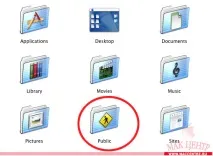
Якщо користувач підключився в режимі гостя, особистої папки у нього відповідно немає, так що він може працювати тільки в папках Public інших користувачів.
Якщо вас все-таки не влаштовують правила Mac OS X, їх, звичайно ж, можна обійти. Основне питання, яке хвилює користувачів, це "як зробити доступною папку на диску, яка взагалі лежить поза папкою Users, тобто поза чиєюсь папкою користувачів?".
Є кілька способів, які дозволять "обдурити" систему:
-Ви можете змінити режим доступу до тих чи інших папок, скориставшись палітрою Get Info, як показано на малюнку. Отже, ви можете зробити папку public доступною не тільки для читання, але і для запису. Однак для того, щоб вносити подібні зміни, ви повинні мати права адміністратора. Це не найкращий спосіб, згодом у вас може виникнути плутанина з правами доступу до файлів, що знаходяться в цій папці, і вам знову доведеться наводити порядок за допомогою Get Info.
- Якщо користувач, що підключився до вашого маку, зареєстрований як адміністратор системи, то, підключившись, він побачить у списку доступних папок свою особисту папку і всі диски цього маку. Таким чином адміністратор отримує доступ до всіх файлів на вашому маку, тому що йому доступний весь диск. Однак, доступ до особистих папок інших користувачів буде при цьому все одно обмежений. Цей спосіб не працює при підключенні до маку з-під Windows, у цьому випадку, навіть володіючи паролем адміністратора, ви побачите лише особисті папки користувачів.
-Скористайтеся програмою SharePoint. Це стороння програма, яка дозволяє робити будь-яку папку на вашому маку доступною в мережі, як з маку, так і з Windows, при цьому дозволяє дуже гнучко налаштовувати доступ, додавати і змінювати користувачів, керувати їх правами, робити будь-які папки доступними в режимі гостя, у тому числі, і для запису тощо.
Поради директору зоопарку
Зоопарком системні адміністратори іноді називають мережі, у яких присутні різні платформи та операційні системи. Нижче наведено деякі поради для тих, кому потрібно розібратися з усіма "мешканцями клітин" без шкоди здоров'ю. Викладене не претендує на рекомендації професійним сисадмінам, скоріше це для тих, кому потрібно швидко і безболісно налаштувати невелику змішану мережу.
Якщо серед ваших комп'ютерів є маки з операційною системою Mac OS Classic, тобто 9-а версія або навіть нижче, на комп'ютерах з Mac OS X не забудьте включити AppleTalk в панелі Network у System Preferences.
-Якщо у вас два маки, наприклад, настільний будинки і ноутбук, і вам потрібно скопіювати кілька файлів і папок, не мучтеся з обліковими записами, просто підключіться з паролем адміністратора, і отримайте доступ до всього диска.
- Якщо ви не бачите у списку Network PC-комп'ютери, то, швидше за все, у вас вимкнено доступ через SMB. Перевірте це і у разі потреби увімкніть за допомогою утиліти Directory Access, вона знаходиться в папці Applications:Utilities.
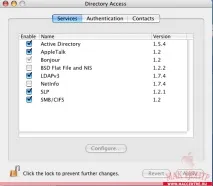
- Там, у Directory Access, ви можете вказати ім'я робочої групи мереж Microsoft, до якої ваш мак буде відноситься. За промовчанням вона називається WORKGROUP, але ви можете встановити ту, яка прийнята у вашій організації. Тепер, якщо у вас увімкнено Windows Sharing, користувачі Windows будутьбачити ваш мак у списку комп'ютерів своєї робочої групи. А PC-комп'ютери будуть відображатися у вашому списку Network у верхньому рівні, і вам не доведеться щоразу заходити до папки з назвою робочої групи.
- Якщо у вашій мережі є Windows Server, і на всіх маках встановлена Mac OS X, а не Classic, не варто включати на сервер Macintosh Access. Використовуйте підключення до сервера як до іншого PC через протокол smb. Однак, якщо у вас в мережі все ж таки є старі маки, то Macintosh Access доведеться залишити. Зверніть увагу, що при цьому на Мас OS X ви будете бачити ваш сервер два рази: у папці My Network, якщо у вас Tiger, або local якщо у вас більш стара версія Mac OS X, серед інших маків (це доступ через Macintosh Access) та в папці з ім'ям робочої групи сервера (доступ через SMB). Завжди користуйтеся лише одним способом (в даному випадку через Macintosh Access), оскільки відмінності в способах емуляції маківської файлової системи на сервері можуть призвести до незворотних наслідків – файли можуть бути зіпсовані.
- Якщо у вас невелика, але змішана однораногова мережа (без сервера), і вам потрібно організувати спільний доступ до будь-якої папки, як з PC так і з мак, то якщо ви маєте тільки засоби системи, мабуть краще організувати таку папку під Windows і встановити до неї загальний доступ - так буде простіше, хоч і менш безпечно. На маку ж, все ж таки краще скористатися програмою SharePoint. Що стосується зміни правил доступу до файлів і папок, то обережно користуйтеся цим, якщо ви точно знаєте, що робите, інакше ви ризикуєте дестабілізувати систему.