Дозвіл екрану як змінити
Сьогодні ми вивчимо з вами таке поняття, як "дозвіл екрану". Давайте подивимося, навіщо воно потрібне і чи можна його змінити.
Що й навіщо
Насамперед ми спробуємо розібратися, що такий дозвіл екрана взагалі, а також для чого він необхідний. Відповісти тут можна кількома способами. Напевно, найбільш зрозумілим та конкретним буде синонім "масштаб".
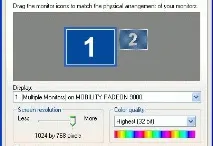
Справа все в тому, що роздільна здатність екрану - це так званий розмір графічних файлів, що відображаються в пікселях. Інакше кажучи, масштаб того, що ми бачимо з вами під час роботи за комп'ютером. Чим більші цифри, тим менше іконки. Так що, якщо хочеться на робочому столі помістити якнайбільше ярликів, то слід віддавати перевагу вищим значенням.
Можна змінювати роздільну здатність екрана. Причому це можливо і в різноманітних додатках, і в налаштуваннях самого комп'ютера. Давайте тепер подивимося, як можна "підігнати" даний параметр так, як буде зручно саме вам.
В операційній системі
Отже, насамперед спробуємо з вами трохи змінити налаштування в нашій операційній системі. Особливо це актуально після переустановки. У вас стоїть чиста Windows, яка, як правило, оснащена величезними значками. Не особливо приємно оку, та й користуватися комп'ютером буде не дуже зручно. Так що, давайте думати, як зробити роздільну здатність екрану трохи вище.
Почнемо з вами з того, що спробуємо змінити параметр на Windows 7. У ній це робиться буквально в два клацання. Не те, що на "вісімці". Але й про неї ми також поговоримо. Отже, знайдіть на робочому столі будь-яке вільне містечко, а потім клацніть правою кнопкою мишки.
Перед вами має з'явитися список із командами, якітільки можна здійснити. Тут же, в самому низу, ви можете виявити "Персоналізацію" та "Розширення екрану". Напевно, не так уже й важко здогадатися, куди нам потрібно заглянути.

Дану операційну систему багато користувачів вважають незрозумілою. Отже, доведеться довго розбиратися, як нею користуватися. Отже, давайте навчимося змінювати роздільну здатність екрана ноутбука або комп'ютера, на якому інстальовано Windows 8.
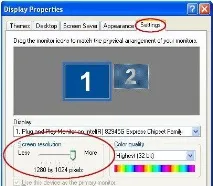
Отже, коли ви опинитеся на так званому початковому екрані, відкрийте панель "Шарм". Для цього просто перемістіть курсор мишки праворуч монітора. Тепер слід вибрати "Параметри", а потім "Екран". Він у параметрах.
Перед вами з'явиться вікно, в якому доведеться налаштовувати роздільну здатність екрану за допомогою спеціального повзунка. Достатньо просто вибрати відповідні параметри, а потім зберегти зміни. Найкраще, звичайно, виставляти ті значення, які позначені як рекомендовані. Вони, як правило, визначаються можливостями вашого комп'ютера та розмірами монітора. Отже, зверніть на ці пункти особливу увагу.
До речі, рекомендованого дозволу досить часто і віддається перевага. Можливо, тому, що нікому не хочеться зайвий раз експериментувати, а можливо, подібні налаштування справді є оптимальними. От і все. Тепер давайте спробуємо з вами розібратися, як змінити роздільну здатність екрану в іграх.
На завершення хотілося б відзначити досить важливий момент. А саме, як змінити роздільну здатність монітора для комфортної гри. Справа в тому, що неправильні налаштування здатні зіпсувати на довгі часи враження від того чи іншого проекту.
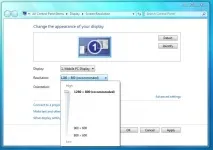
Як правило, цей параметр знаходиться у розділі "Графіка". Його можна знайти ідо запуску іграшки (особливо якщо у вас вискакує так званий лаунчер) і після (в опціях), і під час гри.
Зміна та збереження дозволу відбувається так само, як і в операційній системі. В результаті у вас автоматично буде перезапущена гра (точніше, картинка почне відображатися відразу так, як ви її налаштували). Після цього збережіть параметри та продовжуйте грати. Нічого складного.