Dsl 2600 u
Блог про модеми, роутери та gpon ont термінали.
dsl 2600 u/bru/c
Налаштування модему ADSL D-Link DSL-2600 U/BRU/C:
ADSL модем D-Link DSL-2600 - це фактично "середнячок" між простим однопортовим DSL-2500 і більш просунутою моделлю - DSL-2640. Слід зазначити, що це фактично найкраще рішення за ціною/якістю та продуктивністю для середньостатистичного користувача через наявність Wi-Fi. Найчастіше вдома стоїть один стаціонарний комп'ютер для якого вистачить і одного LAN-роз'єму, а ті, що приносять з собою друзі та гості - це в основному ноутбуки і нетбуки з бездротовими мережевими модулями Вай-Фай.
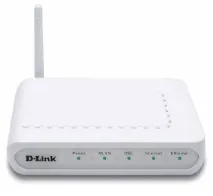
Як приклад розглянемо підключення до провайдера "Ростелеком" (колишній "Волгателеком").
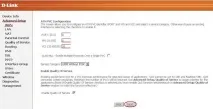
У поля «VPI» та «VCI» вказуємо параметри каналу, у разі Ростелеком (Волгателеком) ці значення: 0 і 33 відповідно. "Service Category" ставимо "UBR". Якщо у Вас дуже довга або стара лінія, то для підвищення якості зв'язку, я радив би активувати QoS, поставимо галочку в поле «Enable Quality of Service». Натискаємо кнопку "Next".
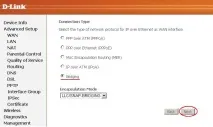
На цьому кроці Вам необхідно визначитися в якому режимі Ви підключатиметеся до мережі провайдера. У разі підключення в режимі прозорого моста (bridge) вибираємо пункт Bridging. "Encapsulation mode" - "LLC". Натискаємо "Next" і в наступному вікні - "Save". Якщо Ви плануєте підключати до модему кілька комп'ютерів, то оптимальніше використовувати режим маршрутизатора - вибираємо пункт "PPP over Ethernet (PPPoE)" і натискаємо "Next".
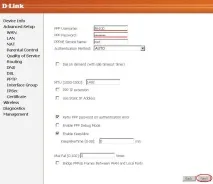
На цьому кроці необхідно налаштувати параметри аутентифікації. У поля PPP Username і PPP Password вводимо відповідно логін і пароль на доступ в Інтернет.Перевіряємо чи варто галочка Enable KeepAlive. Інші параметри залишаємо за замовчуванням. Натискаємо "Next".
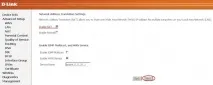
У цьому вікні ставимо галочку Enable NAT і прибираємо галочку, якщо встановлена, Enable Firewall. Перевіряємо чи активовано WAN Service і натискаємо Next. На цьому налаштування підключення завершено і в наступному вікні залишається натиснути лише кнопку Save.
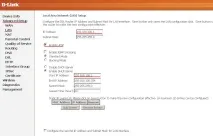
Тепер перевіримо та відкоригуємо, якщо потрібно, налаштування локальної мережі – переходимо до розділу «LAN».
Перевіримо налаштування бездротової мережі. Переходимо до розділу "Wireless", вкладка "Basic".
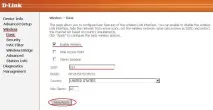
Перевіряємо чи варто галочка Enable Wireless. SSID змінюємо із заводського на будь-який інший — це необхідно для того, щоб ви могли ідентифікувати свою бездротову мережу з інших доступних. Натискаємо кнопку Save. Переходимо на вкладку "Security".
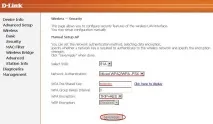
Зробимо нашу бездротову мережу безпечною. У полі "Network Authentication" вибираємо "WPA2/WPA-PSK". Нижче в полі WPA Pre-Shared Key вводимо ключ доступу до бездротової мережі, а в полі WPA Encryption ставимо значення TKIP+AES. Натискаємо кнопку Save. Бездротова мережа налаштована.
Якщо Вам необхідно прокинути порт під будь-який сервіс — переходимо на вкладку NAT, підрозділ Virtual Server:
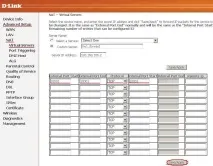
Тепер як завершальний крок змінимо пароль на доступ до веб-інтерфейсу модему для запобігання несанкціонованого доступу. Переходимо в розділ "Management", вкладка "Access Control", розділ "Passwords".
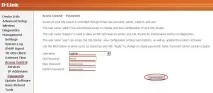
Вибираємо у списку ім'я користувача: admin. У полі «Old Password» вводимо старий пароль (за замовчуванням: admin) а в полі «New Password» вводимо новий пароль і повторюємо його в полі «Confim Password». Натискаємо "Save".
Збережемо налаштування модему таперезавантажимо його з новими параметрами. Для цього у розділі «Management» переходимо на вкладку «Save/Reboot»: