Edit Poly
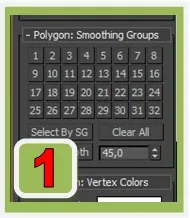
1. Розглянемо вкладку «Polygon: Smoothing Groups». Для цього перейдемо в режим виділення Polygon (4). У цій групі представлені кнопки від 1-го до 32-х, це і є групи згладжування. За умовчанням, при створенні «Box» автоматично розподіляються на кожну грань своя група;
2. Якщо всі полігони будуть належати лише одній групі, то наш « Box » виглядатиме так;
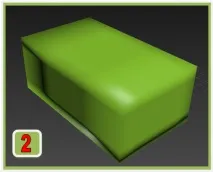
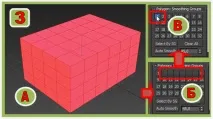
3. Для того, щоб призначити всім полігонам одну групу, робимо таке:
А) Виділяємо всі полігони;
Б) У нашій табличці з цифрами, оскільки ми виділили всі полігони, вийшли порожні квадратики, оскільки виділено більше однієї групи одночасно;
В) Скасуємо всі групи виділення, натиснувши 2 рази на кожен квадратик, і наприкінці призначаємо першу групу.
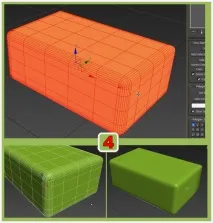
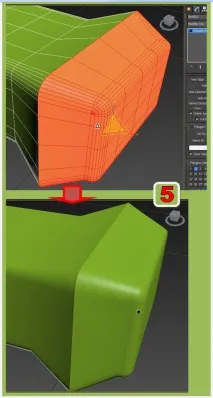
5. Якщо ми призначимо полігонам різні групи, між ними буде гостра кромка. У разі виділена частина друга група, решта — перша;
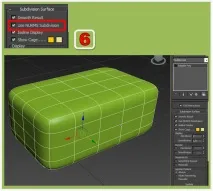
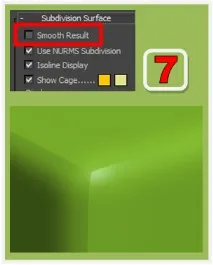
7. Якщо зняти галочку з "Smooth Result", то буде видно кордон між "Групами згладжувань", представлений гострими лініями;
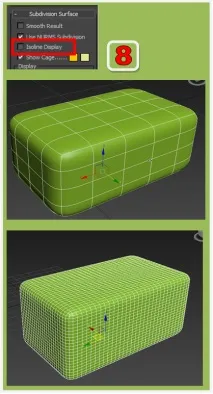
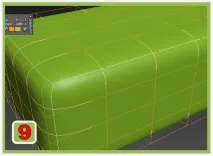
8. Під час режиму згладжування «Subdivision Surface» всі ребра приховані і відображаються лише ізолінії «Isoline». Це зроблено для того, щоб зовні візуально спростити модель. Але якщо вам цікаво побачити реальну кількість полігонів, можна зняти цю галочку;
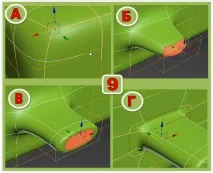
А) Переміщення вершин («Move»);
Б) Видавлювання граней («Extrude»);
В) Видавлювання всередину граней («Insert»);
Г) Фаска ребер («Chamfer»).
Даний спосіб на любителя, я волію працювати з вихідною моделлю, іноді включаючи режим згладжування дляпопередньої оцінки результату та в кінці всіх операцій;
10. Група параметрів «Display» сувоя Subdivision Surface відображає у в'юпорті (робочій області) модель із заданим ступенем деталізації «Iteration», чим вище це значення тим згладжена модель, як правило це значення дорівнює 2, у виняткових випадках можна задати і 3. Не Необхідно ставити високе число без різкої необхідності, оскільки з кожним підвищення цього значення кількість полігонів збільшується вчетверо.
Нижче наведено приклад моделі з різним ступенем деталізації
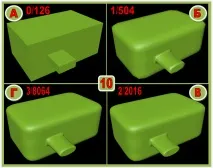
Візуально варіанти і Г практично однакові, а різниця полігонів істотна;
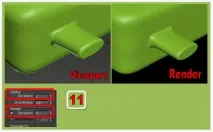
11. Якщо поставити галочку навпроти «Iteration» у групі «Render», то результат згладжування при заданому значення цього параметра буде видно лише при рендері. Тобто, якщо ми введемо Iteration=1 у групі «Display» і Iteration=5 у групі «Render», то у в'юпорті якість згладжування буде низька, а при рендері висока. Ця функція дозволяє суттєво полегшити сцену та уникнути гальмування;
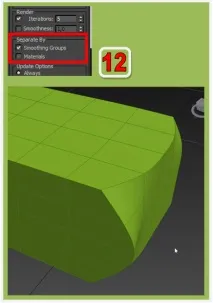
12. Галочка навпроти Smoothing Groups у групі Separate By здійснює згладжування поверхні тільки всередині Груп згладжування. Наприклад, на малюнку всі грані паралелепіпеда це кожна окрема група, і всі полігони в цій грані належать цій групі і згладжуються тільки між собою. Якщо поставити галочку «Materials», то розподіл на групи буде здійснюватися за ID.