Ефект віньєтування фото
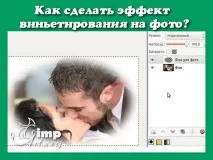
Віньєтування (у фотографії) — зменшення яскравості або насиченості зображення на периферії ( по краях фото) в порівнянні з центром зображення.
Спосіб 1. Ефект віньєтування для фотографії через прозорість шарів
Крок 1. Відкриваємо через меню«Файл — Відкрити» будь-яку фотографію, наприклад весільну.
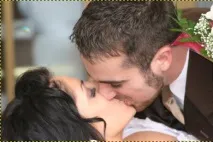
Крок 2. Створюємо новий прозорий шар вище фонового шару через меню«Шар — Створити шар» і зафарбовуємо його білим кольором. Перейменовуємо його на «Фон для фото»
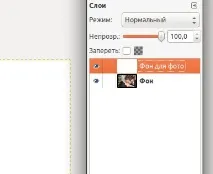
Цей шар буде у нас фоновим шаром для віньєтки, і тому ви можете використовувати будь-який інший колір з палітри залежно від кольору зображення та особистих смаків. У цьому уроці використано чисто білий колір.
Крок 3. Відключаємо видимість шару «Фон для фото» клацаючи по піктограмі ока навпроти шару, і перемикаємося на шар з фотографією.
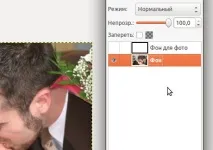
За допомогою інструмента«Еліптичне виділення» створюємо овальне виділення, як показано на фото та повертаємося на верхній шар.
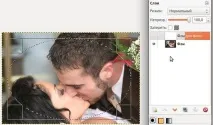
Крок 4. Далі через меню«Виділення – Розтушувати» пом'якшити краї виділення
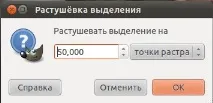
Дані параметра необхідно вибирати в залежності від розмірів вихідного зображення (дозволу фотознімка) і необхідного ефекту віньєтування.
Крок 5. Далі включаємо назад видимість верхнього шару і видаляємо виділення за допомогою клавіші Del . Знімаємо виділення через меню«Виділення – Зняти»
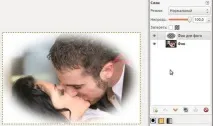
А зараз повторимо цей урок, але іншим способом – «через маску шару»
Спосіб 2. Створення ефекту віньєтки gimp за допомогою маски шару
Крок 1. Відкриваємо фотографію
Крок 2. Створюємо новий шар і поміщаємо його в низ у стосішарів. Також фарбуємо його потрібним кольором.
Крок 3. Повертаємося на вихідне фото і клацаємо правою клавішею миші і з меню вибираємо «Додати маску шару» ( Чорний колір: повна прозорість).
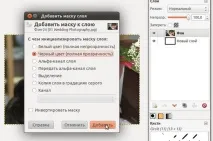
Крок 4. За допомогою«Еліптичного виділення» створюємо овальне виділення
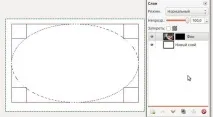
І застосовуємо«Виділення – Розтушувати» з параметром 50 пікселів. Далі видаляємо область виділення, натискаючи кнопкуDel. Знімаємо виділення«Виділення - Зняти».
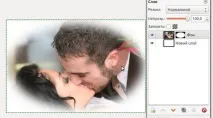
На цьому урок із створенняефекту віньєтки в гімпі завершено.
Автор уроку: Антон Лапшин
Будь ласка, оцініть цю статтю, натиснувши на зірочки нижче:
P.S. Бажаєте отримуватиАНОНСИ НОВИХ УРОКІВ до себеНА E-MAIL ? Тоді підписуйтесь на оновлення блогу. Радий бачити вас серед своїх читачів.
Тим самим ви мотивуєте мене на створення нових уроків і підтримуєте мій проект у подальшому розвитку. Спасибі вам велике!
Також рекомендую ознайомитись з наступною інформацією, можливо, вона вас зацікавить.
Це вам також буде цікаво:
Коментарів до статті: 5;
Як зберегти відредаговане фото в комп'ютер?
GIMP 2.6 - Перейти в меню "Фаїл - Зберегти як" і в діалоговому вікні ввести ім'я фаїла з розширенням *.jpgGIMP 2.8 - Перейти в меню "Фаїл - Експортувати" і також задати ім'я фаїлу і натиснути ОК.
я не знайшла плаваюче виділення ((((( Нічого не вийшло (((((((
Здрастуйте!Хочу внести поправку-Спосіб 2:крок 4- Замість «далі видаляємо область виділення натискаючи кнопку Del» слід написати «далі видаляємо область виділення шляхом її заливання білим кольором». Перевірено-працює та результат виходитьяк у уроці.
Цікаво! Якраз мізкував, як зробити «розмите» виділення… а те, що це розтушувати — не здогадався =) спасибі!