Ефективні прийоми в Adobe Illustrator - частина 2
Виділяємо невидимий об'єкт
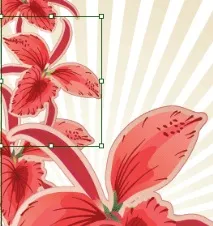
Щоб виділити об'єкт, що знаходиться позаду іншого об'єкта, виділіть видимий об'єкт і натисніть Cmd/Ctrl+Opt/Alt+[. Таким чином, ви виділите той об'єкт, який знаходиться під видимим об'єктом. Натиснувши клавіші кілька разів, ви зможете виділити об'єкти, які заховані ще далі. А поєднання клавіш Cmd/Ctrl+Opt/Alt+] навпаки дозволить виділити верхній об'єкт.
Налаштування ліній та ефектів
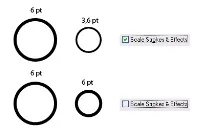
Змінюючи розмір та форму об'єктів, за бажання можна змінити товщину обведення та застосовані ефекти. Для цього в діалоговому вікні команди Установки (Редагування > Установки > Основні… (Cmd/Ctrl + K)) є опція. Але є й інший спосіб змінити ці опції. І зробити це якнайшвидше. Клацніть двічі інструмент Розмір (Scale) на панелі інструментів і у вікні виберіть потрібну опцію. При цьому зміниться не тільки виділений об'єкт, але й інші об'єкти, розмір яких ви мінятимете надалі.
Неточні значення
Ви, мабуть, помітили, що іноді, коли ви вводите значення на панелі Трансформування (Transform), після натискання клавіші Enter з'являється зовсім інше число. Наприклад, ви ввели число 3, а після натискання клавіші Enter у числовому полі з'являється 3,01. Ця помилка відбувається через те, що встановлено режим Вирівнювати за точками (Snap to Point). Зніміть галочку в меню Перегляд (View) або натисніть клавіші Cmd/Ctrl + Opt/Alt + «. І введене число не змінюватиметься.

Розрізаємо об'єкт по прямій лінії
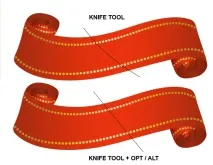
Ніж полягає в тому, що на відміну від інших інструментів, які розрізають об'єкт по прямій, потрібно тримати клавішу Opt/Alt замістьShift. Щоб розрізати по прямій горизонтально або вертикально, використовуйте клавіші Opt/Alt + Shift.
Повторна трансформація
Якщо після трансформації об'єкта натиснути клавіші Cmd/Ctrl + D, трансформація буде виконана ще раз. Цю ж дію слід застосувати до однієї або кількох опорних точок контуру. Виберіть інструмент Пряме виділення (Direct Selection Tool) та перетягніть опорну точку. А тепер можете виділити іншу точку будь-якого іншого об'єкта та перетягнути її на таку ж відстань за допомогою поєднання Cmd/Ctrl+D.
Вирівнювання за ключовим об'єктом
На панелі Вирівнювання (Align panel) можна вирівняти об'єкти збоку (лівої, правої, верхньої, нижньої) або по центру. У цьому випадку розміщення об'єктів – середнє. Щоб вирівняти об'єкти за ключовим об'єктом, виділіть всі об'єкти та клацніть той об'єкт, по якому потрібно вирівняти інші (в останніх версіях програми цей об'єкт буде підкреслено жирною лінією). А зараз скористайтеся відповідною кнопкою на панелі Вирівнювання (Align panel).
Копіювання під час перетягування з одного документа до іншого
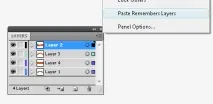
Щоб скопіювати об'єкт у інший відкритий документ, просто перетягніть його до цього документа. Але є одна проблема. Об'єкти різних шарів після перетягування в інший документ там будуть розташовані в одному шарі. Щоб цього уникнути, встановіть галочку біля команди Вставити скопійовані шари (Paste Remembers Layers) у меню панелі Шари. Тільки у цьому випадку структура збережеться.
Спотворюємо текст
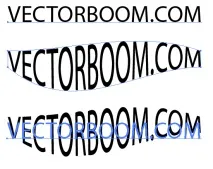
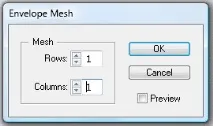
І це цікавий спосіб спотворення тексту без створення контуру. Виділіть текст та відкрийте меню Об'єкт (Object) > Спотворення оболонки (Envelope Distort) > По сітці (Make with Mesh). І у вікні встановіть1 рядок та 1 стовпець.
Тепер за допомогою інструмента Градієнтна сітка (Gradient Mesh Tool, U) або Пряме виділення (Direct Selection Tool, A) та перетягніть вузлики. Можете надати текст будь-яку форму. Щоб редагувати текст, відкрийте меню Об'єкт (Object) > Спотворення оболонки (Envelope Distort) > Редагувати вміст (Edit Content).