Ефектний портрет Перетворюємо модель на статую, Photoshop поради
Ефектний портрет: Перетворюємо модель на статую
Не тільки Медуза Горгона здатна перевернути людину до статуї. За допомогою інструментів накладання та ретуші програми Photoshop ви самі зможете опанувати це диво.
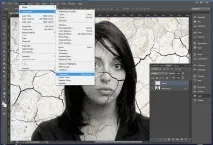
Якщо нафарбувати фотомодель, щоб вона виглядала як зворушена часом кам'яна статуя, доведеться докласти величезної кількості зусиль. Крім того, не варто забувати про високі витрати на всю необхідну косметику.
Швидше і зручніше зробити це уPhotoshop. Просто сфотографуйте модель на білому тлі. Для досягнення ефекту при зйомці дівчині потрібно повністю закрити очі, або широко їх розкрити. Також вам знадобиться зображення старої стіни.
Якщо статуя повинна виглядати дуже старою, найкраще скористатися знімком із плямами від вогкості та тріщинами у штукатурці.
Трюк із регулюванням непрозорості
Оскільки кінцевий результат залежить від вихідного матеріалу, вам знадобиться інструмент, за допомогою якого ви в будь-який момент зможете тонко налаштувати загальне враження від зображення.Регулювання непрозорості окремих шарів у Photoshop ідеально підійде для поставленого завдання.
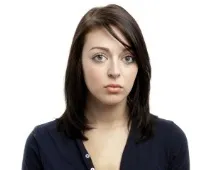
На прикладіетапу 5 ми покажемо, як налаштувати тиск пензля не тільки через її властивості, але і за допомогою регулятора непрозорості. У процесі фотографування моделі як виняток не варто робити акцент на її очі.
У статуй вони відсутні. Видалити їх допоможе інструмент "Clone Stamp ". Через 15 хвилин ваша модель буде відмінна від статуї.
Як це зробити?
1 Видаляємо з портрета насиченість
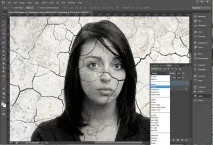
Завантажте портретну фотографію у Photoshop та в меню виберіть «Image AdjustmentsDesaturate ».
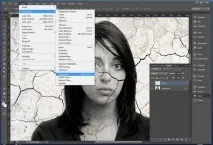
2 Накладаємо на портрет текстуру
Тепер завантажте зображення з кам'яною текстурою та оберіть «Select All ». Скопіюйте його в буфер обміну та додайте як новий шар у портретний знімок. Змініть режим накладання наMultiply.
3 Видаляємо очі
Збільште масштаб портрета та виберіть інструмент «Pen Tool ». Намалюйте коло навколо лівого ока. Як тільки ви його замкнете, клацніть на панелі меню «Selection » і закрийте вікно натисканням на «ОК ».
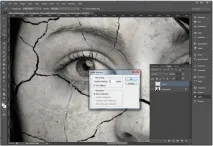
Тепер виберіть інструмент «Clone Stamp Tool » та утримуйте клавішу «Alt ». Клацніть на відповідній ділянці текстури та скопіюйте його на місце ока. Повторіть процедуру другого ока.
4 Налаштовуємо колір очей
Щоб відретушовані очі виглядали натурально, приведіть їх у відповідність до решти зображення за допомогою інструментів «Dodge », «Burn » та «Blur ». Вам може знадобитися трохи знизити яскравість, використовуючи функції «Exposure» та «Curves ».
5 Ефект об'єму для області навколо очей
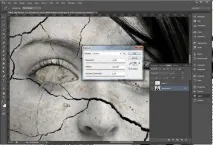
Щоб змусити очі виглядати тривимірними, додайте новий шар. Змініть режим накладання для нього наLinear Burn і зменшіть параметрOpacity до значення 20-30 відсотків. Чорним пензлем пройдіть навколо очей і при необхідності освітлити повіки білим пензлем.
6 Світловий ефект для статуї
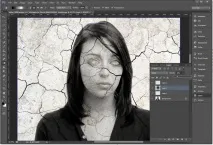
Створіть новий шар та застосуйте інструмент «Gradient ». Виберіть радіальний градієнт від білого до чорного та протягніть мишею лінію з центру зображення до краю.
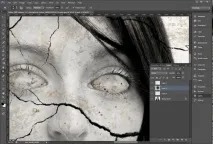
Якщо ж статуя за вашим задумом має виглядати швидше моторошно, поміняйте режим накладанняна "Linear Burn ". Для більш доброзичливого варіанта використовуйте, як і ми, варіант «Divide ».
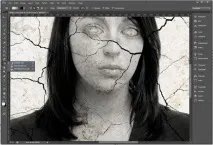
7 Затемнюємо надто світлі ділянки
Якщо після дій етапу 6 деталі на ключових ділянках зникли, можна відновити інструментом «Dodge ». І навпаки, злегка освітлити занадто темні області допоможе «Burn».
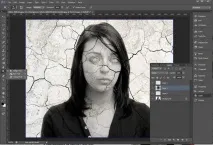
8 Видаляємо зайві елементи із зображення
Об'єднайте всі шари і білим або чорним пензлем видаліть всі зайві елементи. Ми також позбулися тріщин на куртці моделі за допомогою інструмента «Spot Healing Brush ».
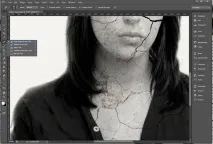
Крім того, трохи затемнили зображення, використовуючи «Levels », щоб структури виглядали більш рельєфно. Якщо результат влаштовує вас, збережіть зображення.
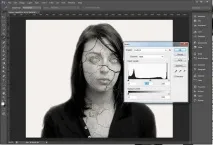
Фото: компанія-виробник, DRB Images, LLC/iStockphoto