Експорт даних у форматі XYZ із XYZ MANAGER
1. Відкрийте базу даних у XYZ MANAGER (менюFile - Open ).
2. Виберіть ті файли, які потрібно включити в результуючий файл – для цього поставте галочки навпроти кожного файлу в списку в таблиці.
3. Виберіть меню DATABASE – EXPORT FINAL SOUNDINGS та назвіть новий файл. Новий файл із суміщеними глибинами буде збережено в папку SORT вашого проекту. Зверніть увагу, що в цьому файлі буде присутній також колонка з датою створення глибини.
- Один файл (Merged XYZ ), в якому більш старі точки будуть замінені новими даними в районах перекриття.
- На малюнку 8-129 наведено приклад списку результуючих файлів.
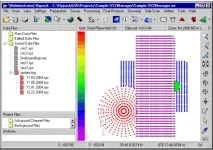
Мал. 8-129 Список файлів XYZ, експортованих з XYZ MANAGER
STATISTICS (Звіряння промірів з контрольними галсами)
Програма STATISTICS дозволяє обчислити і вивести на екран різниці глибин на галсах, що перетинаються, за даними однопроменевої зйомки. Програма надає статистичний звіт зі значенням розподілу середньоквадратичного відхилення та середньої різниці. Звіт містить докладну інформацію щодо кожної точки перетину контрольних галсів з промірними.
- Велике значення Середньої Розбіжності (Mean Difference) та мале значення Середньоквадратичного Відхилення (Standard Deviation) свідчать про те, що є систематична похибка, яка призвела до значного відхилення даних контрольного галсу від даних проміру. Наприклад, змінилося заглиблення прийомовипромінюючої антени.
- Мала середня розбіжність і велика СКО : рівну кількість точок з глибиною на контрольних галсах вище і нижче точок на промірних галсах. У результаті загальна похибка може бути невеликою, проте на деяких перетинах можутьбути великі розбіжності. Наприклад, промер у свіжу погоду без датчика хитавиці.
- Велика середня розбіжність і велика СКО : необхідно припинити промір і з'ясувати причину помилки!
- Малі значення середньої розбіжності та СКО - відмінно, хороша якість даних!
Запуск програми STATISTICS
Створіть заплановані галси на ділянці зйомки з урахуванням контрольних галсів. Найпростіше створити два набори галсів, перпендикулярних один одному.
Програма візьме точки перетину галсів незалежно від того, де знаходяться точки реального проміру.
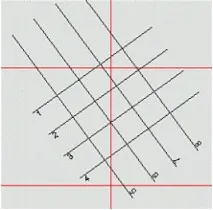
Мал. 8-156 Приклад розташування промірних галсів та контрольних.
Виконайте зйомку за створеними галсами. Можна мати один файл каталогу чи окремі файли каталогу для зйомки та контрольних проходів. Хоча, програма буде працювати трохи швидше, якщо є два каталоги.
Запустіть програму з меню UTILITIES – STATISTICS.
Виберіть файли для читання, клацнувши на іконці відкриття папки. З'явиться діалогове вікно введення даних Input Data.
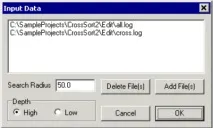
Мал. 8-157 Діалогове вікно вибору файлів у STATISTICS
Заповніть опції у діалоговому вікніInput Data
Add Files – натисніть кнопку для додавання файлів. Можна вибрати один або два каталоги з редагованими даними у форматі ALL.
Delete Files – можна виділити один або кілька каталогів і прибрати їх з розрахунку (це не означає, що програма видалить їх фізично з проекту!).
ПРИМІТ: Усі дані повинні знаходитись в одній папці на ПК.
Search Radius – задайте радіус пошуку, тобто. відстань від точки перетину галсів, у якому програма шукатиме реальне перетин даних. Чим менша ця відстань, тим програма будепрацювати швидше, однак, надто маленький радіус може призвести до відсутності даних для порівняння.
Depth Low/High – якщо ви виконували промір двочастотним ехолотом, вкажіть дані якої частоти ви хочете порівнювати.
Клацніть [OK ] – програма обчислить статистичні параметри та відобразить графік розбіжностей та криву відхилень.
Для кожної пари галсів програма інтерполює значення глибини в точках перетину і бере різницю. Після того, як програма вирахувала різниці у всіх точках перетину, вона виконує розрахунок статистичних параметрів – середнє відхилення та стандартне відхилення. Результати представлені у кількох видах:
- Графічне відображення значень відхилень у кожній точці.
- Таблиця з даними по кожній точці перетину.
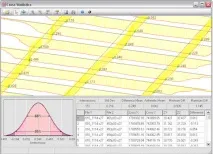
Мал. 8-158 Графічний екран програми STATISTICS з результатами розрахунків
Збережіть звіт (опційно). Клацніть піктограму «Save Report to File » на панелі інструментів та вкажіть ім'я файлу Microsoft® Excel®.
Можна також зберегти знімок екрана – натисніть іконку «Export to Bitmap » - програма збереже знімок екрана у форматі BMP.
Можна надрукувати знімок екрана на принтер – кнопка «Print » .
Звіт у STATISTICS
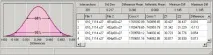
Мал. 8-159 Приклад звіту статистики перетинів
У лівій частині наведено графік розподілу розбіжностей – середня абсолютна розбіжність і розбіжності до +-3σ.
У верхній частині таблиці наведено статистичну інформацію:
Intersections – кількість точок перетину
Std Dev - СКО
Difference Mean - середня розбіжність
Arithmetic Mean – арифметична сума розбіжностей
Minimum/Maximum Dif – найменша та найбільша розбіжність
У нижній частині таблиці наведено деталі по кожній точці перетину, включаючи координати кожної точки, глибину по головному галсу і контрольному і різницю між ними. Позитивна різниця означає, що по головному галсу глибина більша, негативна – менше.
Програма CLOUD
Програма CLOUD створює тривимірне зображення за вашими даними проміра, представляючи кожну точку глибини у вигляді пікселя у кольорі, встановленому в колірній шкалі проекту та розташованої в координатах X, Y, Z. Така модель може бути використана для наступних цілей:
- Створення тривимірного відображення точок проміру. Це відображення набагато легше і швидше, ніж у TIN MODEL.
- Вимірювання відносного положення двох точок.
- Проста процедура редагування даних. Програма дозволяє вибрати та видалити окремі точки або виділений блок точок та зберегти результуючий файл у форматіXYZ. Якщо ви завантажили даніHS2, можна відредагувати їх та зберегти в цьому форматі.
- Створення файлуGeoTIF.
- Друк моделі на принтері або плотері.
Відображення даних у CLOUD
Завантаження даних у CLOUD
1. Запустіть програму із меню UTILITIES – CLOUD.
2. Виберіть меню FILE – OPEN та відкрийте потрібний файл даних. Програма може завантажити дані з одного або більше файлів матриці (MTX ),XYZ, відредагованих даних у форматіHS2 (багатопроменеві дані) абоALL (однопроменеві дані).
- Щоб завантажити кілька файлів відредагованих даних, виберіть лог-файл.
- Щоб завантажити кілька файлівXYZ абоMTX, виберіть їх у вікні вибору, клацнувши на потрібних файлах, утримуючиShift абоCtl.
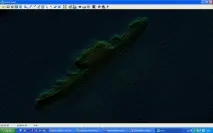
Мал. 8-219 Приклад відображення даних у програмі CLOUD
Опції виду в CLOUD
Для оптимального налаштування зображення можна використовувати низку команд з клавіатури, від мишки, а також панель керування програмою.
Для того, щоб увійти до опцій виду з контрольної панелі, клацніть на іконці на панелі інструментів програми.
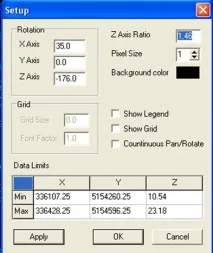
Мал. 8-220 Панель управління CLOUD
Rotation – поворот моделі навколо осей X, Y, Z. Цю операцію можна виконати клавішами – стрілками.
Z Axis ratio – зміна масштабу по осі Z. Така сама операція виконується клавішамиPgUp\PgDn.
Pixel Size – розмір точок у пікселях.
Background Color – колір тла. За промовчанням чорний.
Show Legend – відобразити шкалу глибин.
Show Grid – відобразити координатну сітку. Причому:
Grid Size – крок сітки. Якщо 0.0 – програма спробує автоматично оптимізувати крок.
Font Factor – розмір шрифту підписів сітки.
Continuous Pan \ Rotate – потягніть курсор у вікні моделі та відпустіть його – модель продовжуватиме обертання у заданому напрямку.
Щобзмінити напрямок та\або швидкість обертання, потягніть курсор в іншому напрямку та\або з іншою швидкістю.
Щобзупинити обертання, клацніть у вікні моделі.
Data Limits – відображення найбільшої та найменшої глибини у поточних даних із їх координатами.
Перегляньте результати змін, натиснувши кнопку [Apply ]. Якщо вам подобається те, що ви бачите, натисніть [OK ].
Можна також завантажити додатково деякі типи підкладок – клацніть на іконці, щоб викликати діалогове вікно вибору підкладки.
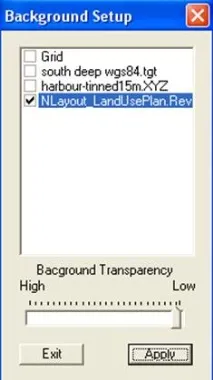
Мал. 8-221 Вікно Background Setup для налаштування відображення файлів підкладки.
Позначте файли для відображення та налаштуйте рівень прозорості (Transparency )/
Grid – відобразити координатну сітку, налаштовану в основному вікні HYPACK®.
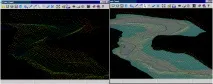
Мал. 8-222 Вид моделі без підкладки (ліворуч) та з підкладкою з файлу GeoTIF (праворуч)