E-mail розсилка
- Робочий стіл
- Стартова сторінка Новий
- Мобільна версія Новий
- Мобільні програми Новий
- Оплата НОВЕ
- Відключення копірайту Новий
- Техпідтримка Новий
- Маски введення текстових полів (шаблон заповнення)
- Система оновлення конфігурацій
- Система повідомлень
- Багатомовність конфігурації
- Зміна режимів скролла вікна
- Статистика
- Вибір мови програми
- Призначення іншого імені домену
- Проксі-сервер
- Менеджер файлів
- Контекстне меню Новий
- Різні приклади
- Онлайн консультант
- Бізнес-процеси Оновлено
- Поштовий модуль Новий
- Зниження навантаження на сервер
- Гарячі клавіші Нове
- Лого та кольори
- Загальні налаштування Новий
- Модуль Telegram Новий
- Знеособлення суб'єкта Новий
- Модуль інтеграції з vk.com Новий
Потужним інструментом системи CRM є електронні розсилки. Важливо те, що ви не просто можете розсилати повідомлення про ваші новини та спецпропозиції вашим клієнтам, а те, що ви можете проводитиперсоналізовані масові розсилки. Персоналізація досягається за рахунок того, що ви підставляєте у кожний лист дані з вашої бази клієнтів.
Наприклад ви можете почати: "Здрастуйте, . " і замість крапки підставити контактну особу з вашої бази.
Щоб провести розсилку, необхідно спочатку налаштувати розсилку, а потім створитишаблон розсилки, у тій таблиці, за якою ви хочете її зробити. Потім ви заходите в таблицю, вибираєте потрібні рядки (або всю таблицю) і натискаєте кнопку "Розіслати".
Про те, як створити шаблон розсилки та зробити її ми розповімо нижче.
створенняшаблону розсилки
Щоб створити шаблон розсилки:
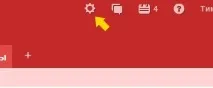
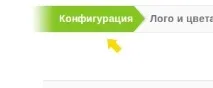
1. Зайдіть в "Налаштування" - "Конфігурація".
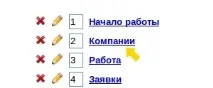
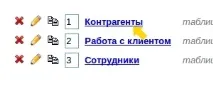
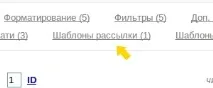
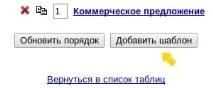
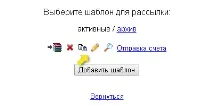
3. Переходимо до списку шаблонів. Якщо шаблони вже були створені, ви побачите список шаблонів. Якщо потрібно створити новий шаблон, натисніть кнопку "Додати шаблон".
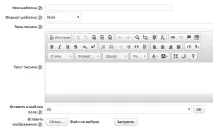
4. Задайте "Ім'я шаблону" (будь-яка назва, зручна для вас).
7. Найважливішим полем є "Текст листа", тобто власне сам лист.
Приклад. Найпростіший приклад це шаблон без звернень до полів таблиці "Контрагенти"
В нас з'явилася нова акція! Вона дуже вигідна!
Телефонуйте не пошкодуєте.
Такий шаблон зробить розсилку, де в кожному листі буде той самий текст. Такий лист виглядає нудно та негарно. Але ми можемо персоналізувати розсилку, вставивши до неї дані з таблиці.
Для цього поставте курсор у потрібне місце тіла шаблону та виберіть у полі "Вставити в шаблон поле", потрібне вам поле, наприклад ПІБ контактної особи:
після цього ми отримаємо:
В нас з'явилася нова акція! Вона дуже вигідна!
Телефонуйте не пошкодуєте.
Припустимо, нам потрібно розіслати листи контрагентам, поле "Тип" у яких одно "Обзвон" і залежно від того є у них сайт чи ні, зробити їм різні пропозиції.
Примітка. У тілі шаблону можна використовувати Smarty (умови, цикли тощо).
Важливо: починаючи з версії 1.9.4. у програмі з'явилася можливість прикріплювати шаблони розсилки поля типу "Файл".
У результаті ми можемо отримати щось типу:
Ми знаємо, що у вас є сайт Сайт> і тому саме вам пропонуємо акцію! .
Ми знаємо, що у вас немає сайту Сайт> і томусаме вам пропонуємо акцію! .
Багато підприємств галузі вже користувалися нею!
Компанія "Наше все"
При правильному підході такі листи можуть давати колосальний ефект.
8. Вставити зображення - можливість прикріпити до листа зображення (наприклад, банер з акцією).
Заповнюємо інші поля:
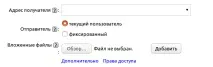
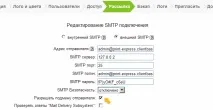
Якщо в налаштуваннях розсилки smtp-сервер, що збігається з поштовою скринькою поточного користувача, не знайдено, програма перевірить наявність в налаштуваннях smtp-сервера, для якого дозволена заміна відправника, і надішле листа через нього.
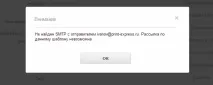
Якщо в налаштуваннях розсилки немає smtp-сервера, що збігається з поштовою скринькою поточного користувача, і немає smtp-сервера, для якого дозволена заміна відправника, система видасть відповідне повідомлення:
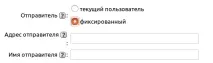
11. Вкладені файли — якщо ви хочете прикріпити до листа файли, додайте їх у даному рядку.
Це були основні параметри шаблонів розсилки. Розглянемо додаткові опції.
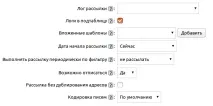
Починаючи з версії 2.0.3 було виділено окрему вкладку «додатково», куди входять такі параметри:
15. Вкладені шаблони - можливість прикріплювати до шаблонів розсилки будь-які вже створені шаблони для друку. Наприклад, у вас є таблиця "Рахунки" і ви хочете зробити розсилку по всіх боржниках. Також у вас є шаблон для друку "Рахунок". Ви можете прикріпити цей шаблон рахунку до кожного листа. Таким чином, кожен клієнт отримає свій персональний рахунок (у вигляді прикріпленого до письма документа).
16. Виконувати розсилку періодично по фільтру - можливість налаштувати періодичну розсилку по фільтру.
17. Можливість відписатися - чи будутьодержувачі розсилки мають можливість відписатися від неї. Рекомендовано вмикати цей параметр, щоб знизити ймовірність потрапляння вашої розсилки до спаму.
Важливо: Можливість відписатися працює тільки для web та SaaS-версій програми.
-Дата початку розсилки - можливість задати певну дату розсилки (за замовчуванням - «Зараз»)
19. Кодування листів - можливість задати певне кодування листів.
Після заповнення всіх полів натисніть кнопку "Зберегти".
Редагування шаблону розсилки
2) Доступний всім користувачів. Перейдіть в потрібну таблицю, позначте будь-який запис (або не помічайте жодної) і натисніть кнопку «Розіслати».
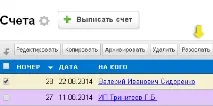
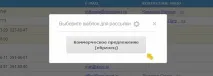
Після цього буде відображено вікно для вибору шаблону розсилки – тут необхідно натиснути на шестірню.
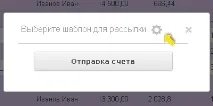
У такому разі перед вами відкриється наступне вікно, де можна відредагувати ті шаблони, на редагування яких даний користувач має права.
Проведення розсилки
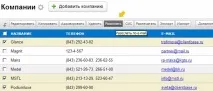
Вибираємо потрібний шаблон розсилки.
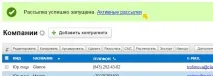
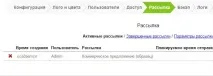
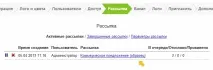
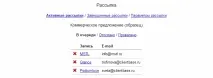
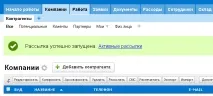
Після надсилання всі розсилки можна переглянути у вкладці "Завершені розсилки"
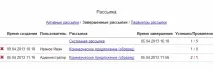
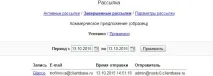
А за якими листами не вдалося відправити і чому.
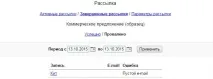
Важливо: Якщо в ході розсилки було відправлено один лист, а інші залишилися в черзі і не розсилаються, то варто перевірити, чи працює в системі Cron.
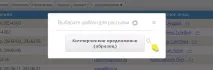
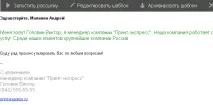
Запустити розсилку - запускає цю розсилку.
Архівувати шаблон - переносить цей шаблон в архів. Після цього дії буде здійснено перехід у таблицю, звідки розпочато вибір шаблонів розсилок.
Видаленняшаблону - видаляє поточний шаблон розсилки.
Важливо : Останні три пункти визначаються правами доступу.
Відкладений запуск розсилки
Якщо ви ввімкнули опцію "Вибрати дату та час" у полі параметрів "Дата початку розсилки" у шаблоні друку, після вибору цього шаблону розсилок з'явиться вікно для вибору часу та дати запуску розсилки.
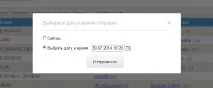
Таким чином, стає можливим налаштовувати запуск розсилки на потрібний для цього момент. Наприклад, якщо повідомлення про старт акції слід розіслати у перший же день цієї акції, щоб не забути про це, можна поставити дану розсилку на автоматичний запуск.
Вільний шаблон e-mail розсилки
Далі необхідно налаштувати вільний шаблон для даної таблиці. У таблиці, де було відкрито доступ, потрібно вибрати будь-який запис і натиснутиРозіслати. У списку шаблонів розсилки, що відкрився, ми вже можемо бачитиВільний шаблон.
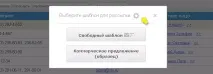
Перейдемо по «шестерні» до редагування шаблонів, де потрібно буде клікнути по «олівцю» поруч ізВільний шаблон.

У розділі редагування Вільного шаблону бачимо вже знайомі нам налаштування. Єдина особливість – відсутність можливості html-форматування.
Важливо: вільні шаблони доступні лише для надсилання електронної пошти у звичайному текстовому вигляді.
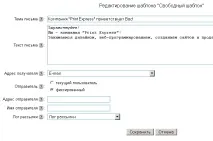
У цьому шаблоні також обов'язково потрібно вказати поле таблиці, що містить e-mail одержувачів, а також можна заповнити тему та текст листа.
Після завершення всіх налаштувань шаблону ми можемо повернутися в таблицю і, вибравши потрібних одержувачів, клацнутиРозіслати. У списку шаблонів розсилок вибираємоВільний шаблон.
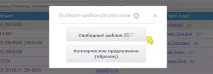
Після цього перед нами відкриється вікно для введення тексту тавказівки теми листа.
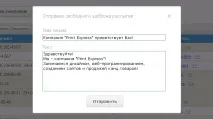
За замовчуванням текст листа і теми беруться з налаштованого шаблону, але ми можемо змінити їх — клієнти отримають саме відредагований варіант листа після натискання на кнопкуВідправити.
Запуск розсилки відразу по розділах "активні", "віддалені" та "архів"
Щоб зробити єдину розсилку по розділах «активні», «віддалені» та «архів», необхідно натиснути на верхній панелі над таблицею «Розіслати».
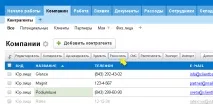
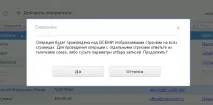
За згодою з умовою з'являється друге допоміжне вікно з вибором розділів для розсилки, де групи відзначаються галочками.
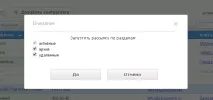
Після вибору розділів розсилки з'явиться вікно, щоб вибрати шаблон розсилки.
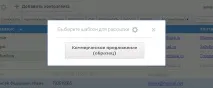
Запуск розсилки можливий за наявності хоча б одного запису в розділі з урахуванням вибраного фільтра та умови пошуку.
Швидкі відповіді
Мої розсилки потрапляють до спаму. Що мені можна зробити?