Excel 2007 - Стор 38
Робота з даними
1. У вікні відкритого аркуша вставте у таблиці даних підсумкові стовпці з формулами безпосередньо праворуч або ліворуч від кожної групи рядків із даними.
2. Відсортуйте дані про стовпчики.
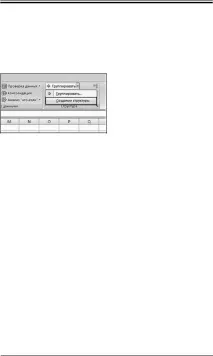
3. Перейдіть до таблиці даних і перейдіть до вкладки «Дані» та у групі «Структура» відкрийте меню кнопки «Групувати».
4. У списку команд виберіть «Створення структури»
Мал. 5.102. Вкладка "Дані". Меню кнопки "Групувати". Пункт "Створення структури"
5. У полі вище імен стовпців з'являться кнопки структури, які можуть мати до 8 рівнів деталізації. При цьому кожен рівень забезпечує докладну інформацію для попереднього
Як додати новий рівень у готову структуру?
У створену структуру можна додати новий рівень у процесі роботи з документом.
1. У вікні відкритого листа виділіть діапазони рядків або стовп
ців, призначені для додаткового структурування.
2. Перейдіть до вкладки «Дані» та у групі «Структура» рас
крийте меню кнопки "Групувати".
3. У списку команд виберіть «Групувати».
Як видалити рівень структури?
1. У вікні відкритого аркуша виділіть рівень структури
ри необхідно видалити.
2. Перейдіть до вкладки «Дані» та у групі «Структура» рас
крийте меню кнопки "Розгрупувати".
3. У списку команд виберіть «Розгрупувати».
Стилі багаторівневої структури
При структуруванні рядків використовуються стилі «Рівень Строк_1» та «РівеньСтрок_2», а при структуруванні стовпців
– «РівеньСтовп_1» та «РівеньСтовп_2». Застосовувати стиль багато
горівневої структури можна як при її створенні, так іпісля.
Дані стилі використовують напівжирне, курсивне та інше
креслення шрифту виділення підсумкових рядків чи стовпців.
Як встановити автоматичне застосування стилю?
1. У вікні відкритого листа виділіть будь-яку комірку таблиці дан
перейдіть до вкладки «Дані».
2. У групі «Структура» натисніть кнопку «Структура».
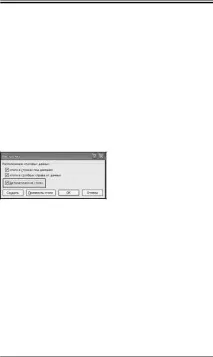
3. У вікні "Налаштування" активуйте пункт "Автоматичні сти
Мал. 5.103. Вікно "Налаштування". Пункт "Автоматичні стилі"
Як задати стиль існуючому підсумковому рядку чи стовпцю?
1. У вікні відкритого листа виділіть комірки, до яких необхідно
димо застосувати стилі.
2. Перейдіть до вкладки «Дані» та у групі «Структура» клацніть
нить по кнопці «Структура».
3. У вікні «Налаштування» натисніть кнопку «Застосувати стилі».
Як копіювати лише підсумкові дані структури?
При звичайному копіюванні структурованих даних у діа
пазон копіювання потраплятиме також і приховані рядки, що не завжди потрібно.
1. У відкритому вікні аркуша згорніть структуру даних до рівня
ня підсумкових рядків або стовпців.
Excel 2007. Крок за кроком

Робота з даними
2. Виділіть комірки з потрібними підсумковими даними.
3. Перейдіть до вкладки «Головна» та у групі «Редагування» відкрийте меню кнопки «Знайти та виділити».
4. У списку команд виберіть «Виділення групи осередків».
5. У вікні «Виділення групи осередків» активуйте пункт «Тільки видимі комірки».
6. Закрийте вікно кнопкою "ОК".
7. Скопіюйте виділені комірки і вставте їх у потрібне місце
то будь-яким відомим способом.
Як видалити багаторівневу структуру?
1. У вікні аркуша виділіть структуру даних.
3. Перейдіть до вкладки «Дані» та у групі «Структура» рас
крийте меню кнопки "Розгрупувати".
3. У списку команд виберіть «Видалити структуру».
Глава 9. Сценарії та підбір параметра
Аналіз «що) якщо» – це аналіз впливу процесу зміни
значень осередків результат обчислення формул. Наприклад, зміна відсоткової ставки за кредитом при зміні суми платежу і т. д. При аналізі «що якщо» використовуються сценарії.
Сценарії - це іменований збережений набір значень, як
торі використовуються для автоматичної підстановки у формули. Сценарії зазвичай використовуються для прогнозу результатів розрахунків.
Як створити сценарій?
1. У вікні відкритого листа перейдіть до вкладки «Дані» в групі «Робота з даними» розкрийте меню кнопки «Аналіз «що якщо»».
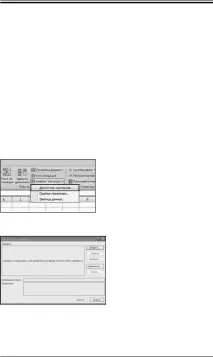
2. У списку команд виберіть «Диспетчер сценаріїв»
Мал. 5.104. Вкладка "Дані". Меню кнопки «Аналіз «що) якщо».
Пункт «Диспетчер сценаріїв»
3. У вікні «Диспетчер сценаріїв» натисніть кнопку «Доба
Мал. 5.105. Вікно «Диспетчер сценаріїв»
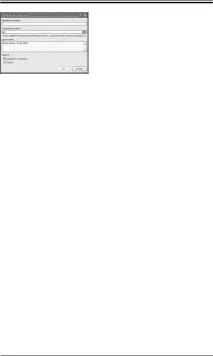
4. У вікні «Додавання сценарію» (рис. 5.106) у графі «Назва сценарію» наберіть потрібне ім'я.
рі потрібно змінити.
Excel 2007. Крок за кроком
Робота з даними
Мал. 5.106. Вікно «Додавання сценарію»
Примітка. Щоб зберегти початкові дані в змінюваних осередків
ках рекомендується створити сценарій на основі вихідних значень осередків.
6. У групі «Захист» активуйте за необхідності пункт «Заборонити зміни».
7. Закрийте вікно кнопкою "ОК".
8. У вікні «Значення осередків сценарію» введіть необхідні знання
9. Якщо потрібно створити додатковий сценарій, натисніть кнопку«Додати» та повторіть пункти 4–7.
10. Після створення сценарію закрийте вікно кнопкою "ОК".
ні як частина цього сценарію.
1. У вікні відкритої книги перейдіть до вкладки «Дані», у групі «Роботаданими» розкрийте меню кнопки «Аналіз «що якщо»».
2. У списку команд виберіть пункт "Диспетчер сценаріїв".
3. У вікні "Диспетчер сценаріїв" у групі "Сценарії" виберіть у списку рядок потрібного сценарію та натисніть кнопку "Створити".
4. Закрийте вікно кнопкою "ОК".
Як змінити сценарій?
1. У вікні відкритої книги перейдіть до вкладки "Дані" у групі "Робота з даними" розкрийте меню кнопки "Аналіз "що якщо"".
2. У списку команд виберіть пункт "Диспетчер сценаріїв".
3. У вікні «Диспетчер сценаріїв» у групі «Сценарії» виберіть
у списку рядок потрібного сценарію і натисніть кнопку «З
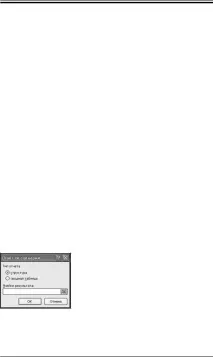
4. У вікні Зміна сценарію внесіть потрібні корективи.
5. Закрийте вікно кнопкою "ОК".
Як поєднати кілька сценаріїв?
1. У вікні відкритої книги перейдіть до вкладки «Дані» у групі «Роботаданими» розкрийте меню кнопки «Аналіз «що якщо»».
2. У списку команд виберіть пункт "Диспетчер сценаріїв".
3. У вікні «Диспетчер сценаріїв» у групі «Сценарії» виберіть
у списку рядок першого потрібного сценарію і натисніть кнопку
ку та клацніть на кнопці «Об'єднати».
4. У вікні "Об'єднання сценаріїв" відкрийте список у графі "Книга" і виберіть книгу, в якій міститься потрібний сценарій.
5. У графі «Аркуш» виберіть рядок аркуша з потрібним сценарієм.
Примітка. При виділенні аркуша внизу вікна відображається кількість
сценаріїв.
6. Закрийте вікно кнопкою "ОК".
Як створити підсумковий звіт зсценаріям?
1. У вікні відкритого аркуша перейдіть до вкладки «Дані» у групі «Роботаданими» розкрийте меню кнопки «Аналіз «що якщо»».
2. У списку команд виберіть пункт "Диспетчер сценаріїв".
3. У вікні «Диспетчер сценаріїв» натисніть кнопку «Звіт».
4. У вікні «Звіт за сценарієм» (рис. 5.107) виберіть вид звіту – структуру або зведену таблицю.
Мал. 5.107. Вікно «Звіт за сценарієм»
ня яких були змінені за допомогою сценаріїв. При цьому в
Excel 2007. Крок за кроком

Робота з даними
Примітка. Не обов'язково вказувати осередки результату у підсумковому звіті,
6. У книзі, що використовується, додасться додатковий аркуш з підсумковим звітом за сценарієм під назвою «Структура сценарію» або «Зведена таблиця за сценарієм» залежно від вибору
раннього типу звіту.
Примітка. Для підсумкового звіту не обов'язково вказувати осередки резуль
тата на відміну від звіту зведеної таблиці.
Як видалити сценарій?
1. У вікні відкритого аркуша з наявним сценарієм перейдіть до вкладки «Дані» у групі «Робота з даними» розкрийте меню
кнопки "Аналіз "що якщо"".
2. У списку команд виберіть пункт "Диспетчер сценаріїв".
3. У вікні «Диспетчер сценаріїв» у групі «Сценарії» виберіть
у списку рядок потрібного сценарію і натисніть кнопку і клацніть
нить по кнопці «Видалити».
4. Закрийте вікно кнопкою "ОК".
Якщо результат обчислення за допомогою форми
ли вже відомі, але невідомі значення, які використовуються для отримання цього результату, рекомендується використовувати засіб «Підбір параметра».
Як використовувати вибір параметра?
1. У вікні відкритого листа створіть потрібну формулу, в якій
рійвідбуватиметься добір параметра.
Наприклад, введіть у комірку С1 формулу =А1+В1. А в комірку А1 введіть значення 20.
2. Перейдіть до вкладки «Дані» та у групі «Робота з даними» розкрийте меню кнопки «Аналіз “що якщо”».
3. У списку команд виберіть «Підбір параметра».
У нашому прикладі це осередок С1.
5. У графі «Значення» введіть результат (той, хто
ний необхідно досягти).

Примітка. Формула в комірці, вказаній у полі «Встановити в комірці», має посилатися саме на це комірка.
7. Натисніть кнопку "ОК".
8. У вікні «Результат вибору параметра» з'явиться знайдений
ве рішення, а в осередку В1 результат 80.
9. Закрийте вікно кнопкою "ОК".
Таблиця підстановки – це діапазон осередків, що містить
результати підстановки різних значень в одну або декілька
до наявних у таблиці формул.
і таблиця з двома входами.
Осередок введення а – це будь-яка комірка листа, в яку підставка
ється по черзі значення з таблиці даних.
Як створити таблицю підстановки з однією змінною?
Розглянемо підбір параметра з однієї змінної з прикладу таблиці виплат різних відсотків із певної суми.
Дана таблиця, що містить в осередку А3 значення доходу (100 000 руб.) І в осередку В3 відсоток виплати 13%.
Необхідно обчислити суму виплат при різних відсотках
тах (10%, 15% та 18%).
1. У вікні відкритого листа створіть діапазон значень, які
ри будуть підставлятися в комірку введення таблиці, в окремий стовпець або рядок.
У нашому прикладі це діапазон С3:С5, в який введені знання
чення 10%, 15% та 18%.
2. Виділіть комірку для створення формули,розташовану на один рядок вище і на один осередок правіше першого значення