Excel підкаже, які платежі варто пропустити вперед, а які притримати
Статті на тему
Використовуйте покрокові посібники:
Малюнок 1 Класична форма реєстру платежів
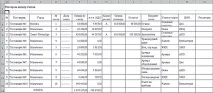
Сам собою такий реєстр мало інформативний, даних прийняття рішення про оплату тих чи інших рахунків явно недостатньо. Зокрема, в реєстрі немає інформації про те, скільки в компанії грошових коштів на поточний момент, чи вистачить їх на оплату всіх рахунків і скільки грошей при цьому залишиться і т.д. витрачати час на додаткові розрахунки та уточнення інформації у бухгалтерії.
Працювати з рахунками до оплати буде набагато простіше, якщо взяти на озброєння дві додаткові таблиці (також формуються в Excel): «Витрата коштів» та «Податкове планування». Також можна рекомендувати використовувати уніфікований список резолюцій (рішень, що приймаються з питань оплати рахунків) безпосередньо в реєстрі платежів. Типові резолюції зроблять його більш інформативним та допоможуть фінансовому директору заощадити час. Забігаючи наперед, скажімо, що «руками» вносити практично нічого не доведеться, тільки відзначити мишкою рахунки до оплати.
Додаткові таблиці
Перша і, мабуть, найважливіша таблиця, яку можна використовувати, – «Витрата коштів» (див. рис. 2). У ній представлені такі дані:
- залишок коштів на дату формування реєстру;
- суми за рахунками, затвердженими фінансовим директором до оплати (за всіма рядками з резолюцією «сплатити»), – загалом та у розрізі статей витрат;
- суми за анульованими оплатами в розрізі видаткових статей;
- залишок коштів після оплати затверджених рахунків;
- суми за рахунками, щодо яких рішення ще неприйнято (якщо резолюції немає, рахунки за замовчуванням переходять до платіжного реєстру наступного дня).
Малюнок 2 Реєстр платежів в Excel з двома додатковими таблицями
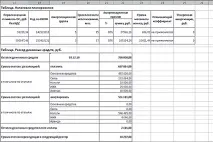
Залежно від того, які саме резолюції проставлені (все це робиться в Excel) за кожним рахунком – сплатити чи анулювати, у таблиці відображається інформація про те, чи є перевитрата. Якщо залишок коштів негативний, можна програти різні варіанти оплат. Наприклад, ранжувати платежі за важливістю та послідовно, починаючи з найменш значущого, переносити їх один за одним наступного дня, доки залишок не стане позитивним.
А ще одна таблиця – «Податкове планування» – буде корисною, коли компанія набуває основних засобів (див. рис. 2). У ній зазначаються: первісна вартість основного кошти (без ПДВ), код за загальноукраїнським класифікатором основних фондів (ОКОФ), термін корисного використання, номер амортизаційної групи, відсоток та сума амортизаційної премії, сума місячного зносу, підвищуючий коефіцієнт та прискорена амортизація у рублях. Таблиця допоможе оперативно розрахувати суму, яку можна буде одночасно списати у витрати від первісної вартості основного засобу, що купується.
Готовий інструмент
Щоразу створювати описані таблиці під новий реєстр – не найкраще рішення. По-перше, це займе певний час. По-друге, є ризик помилитися у формулі чи засланні. По-третє, доведеться вручну заповнювати резолюції щодо кожного рахунку. За великої кількості рахунків це досить трудомістка і особливо цікава робота.
Щоб запустити програму, потрібно зайти в меню Excel Сервіс, вибрати пункт Макрос і підпункт Макроси (альтернативний варіант - комбінація клавіш ALT і F8),а потім у діалоговому вікні вказати модуль під назвою «Reestr_na_oplatu_schetov» і натиснути кнопку «Виконати». Попередньо варто переконатися, що в Excel дозволено запускати макроси (команда меню Сервіс - Макрос - Безпека).
Що робити, якщо вихідна форма реєстру відрізняється від тієї, під яку написано програму? Наприклад, інша кількість стовпців, інші статті витрат, більше варіантів резолюцій. Потрібно внести невеликі зміни до програмного коду. Інакше висловлюючись, адаптувати програму під свій формат реєстру. Про те, як це можна зробити, докладно написано в інструкції до програми, яку можна завантажити за посиланням «Додатковий матеріал» у тексті цієї статті. Якщо реєстр відрізняється лише кількістю рядків, у програмі нічого міняти не потрібно.