Файл – Параметри – Додатково – Екран – Показувати рядок формул
ПРАКТИЧНА РОБОТА №1
ПЕРШЕ ЗНАЙОМСТВО З EXCEL
- ознайомитись з основними поняттями електронної таблиці;
- освоїти основні прийоми заповнення та редагування таблиці;
- навчитися зберігати та завантажувати таблиці.
При встановленні Excel на комп'ютер, залежно від своїх потреб та потужності персонального комп'ютера, користувач може вибрати один із кількох варіантів встановлення: мінімальний, вибірковий, стандартний, повний. Ми припускаємо, що ви використовуєте як мінімум стандартну конфігурацію Excel.
ЗАВАННЯ 1. Запустіть EXCEL.
Для виклику Excel необхідно двічі клацнути мишею на піктограмі Microsoft Excel, вона зазвичай знаходиться в одному з групових вікон Windows (наприклад, Microsoft Office).
ЗАВАННЯ 2. Розгорніть вікно EXCEL на весь екран і уважно розгляньте його.
Excel надає кілька варіантів налаштування екрана, однак при вивченні основних операцій з електронною таблицею ми припускатимемо, що вікно Excel виглядає, оскільки показано на малюнку.
Якщо це не так, спочатку виконайте ЗАВДАННЯ 3 і змініть налаштування екрана, а потім поверніться до ЗАВДАННЯ 2.
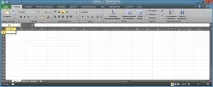
Верхній рядок – заголовок вікна з кнопками швидкого доступу;
Другий рядок – заголовки вкладок та кнопки управління документом;
Третій рядок – відкрита вкладка стрічкового інтерфейсу.
2.1. Ознайомтеся із вмістом вкладки Головна.
Четвертий рядок - рядок введення та редагування або рядок
Рядки між п'ятою та останньою зайняті робочим листом електронної таблиці. Рядки та стовпці таблиці мають певні позначення.
Нижній рядок – рядок стану.
ЗАВАННЯ 3. Зробіть налаштуванняекрану за допомогою меню EXCEL.
Робота з меню
Щоб увійти в меню, необхідно вибрати вкладку Файл та натиснути кнопку Параметри. Вибирається потрібний пункт меню. Вихід із меню здійснюється натисканням клавіші .
3.1. Клацніть по кнопці Розгорнути
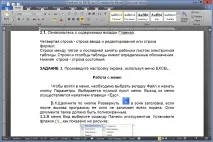
Для налаштування стрічки можна також використовувати контекстне меню, яке з'являється після клацання правою кнопкою миші в зоні панелей інструментів.
3.2. Перевірте, чи встановлено прапорець Показувати рядок формул у розділі Екран на вкладці Додатково меню Параметри
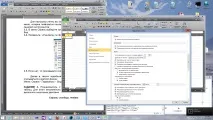
3.3. Якщо ні, то зробіть відповідну установку.
Далі в тексті подібні дії щодо роботи з меню описуватимуться в короткій формі:
Файл – Параметри – Додатково – Екран – Показувати рядок формул
ЗАВАННЯ 4. Ознайомтеся з основними поняттями електронних таблиць. Для цього уважно прочитайте наведений нижче текст і виконайте деякі дії.