Форматуємо жорсткий диск частина1
Існує два види установки операційної системи, установка поверх вже встановленої операційної системи та так звана чиста установка. Чиста установка це коли установка виконується на відформатований жорсткий диск.
Завжди краще встановлювати чисту установку. Зауважу що якщо Ви купили абсолютно новий жорсткий диск, то це ще не означає, що він буде відформатованим, зараз усі виробники випускають голі жорсткі диски, які потрібно спочатку розмітити, відформатувати, а вже потім встановлювати операційну систему.
Для зручного форматування та розмітки завантажуємо програму SUPER FDISK
Увага! Це програму можна завантажити та записати правильно тільки на Windows XP
Для тих хто використовує Windows 7 завантажуємо тут набір утиліт, в якому вже є утиліта форматування.
Далі встановлюємо програму на комп'ютер. Натискаємо два рази на іконці лівою кнопкою мишки починається установка.
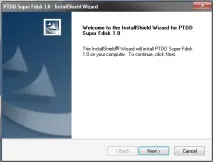
Натискаємо на Next відкривається вікно, де потрібно прочитати ліцензійну угоду і з нею погодитися.
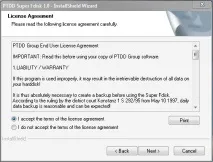
Ставимо крапку як на зображенні вище і натискаємо на Next.
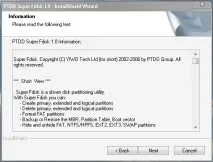
Тут написано інформацію про саму програму натискаємо на Next.
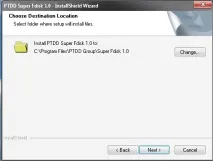
тут нам показують шлях, де буде збережена програма, натискаємо на Next.
Потім знову натискаємо на Next. Відкривається таке вікно як на картинці нижче, тут ставимо галочки як у мене показано.
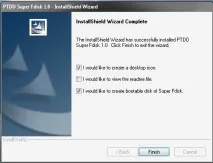
Натискаємо на Finish. Далі відкривається вікно кінцевої установки.
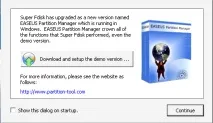
Далі натискаємо Continue. Відкривається вікно вибору запису чи завантажувального диска чи дискети.
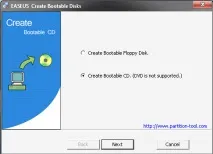
Вибираємо запис CD для цього вставляємо в записуючий привід чистий CD диск, причому DVD диск не підходить інатискаємо на Next. Далі відкриється вікно вибору приводу і є можливість зробити назву диска.
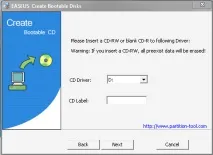
Натискаємо на Next розпочнеться запис диска
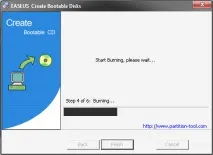
Після того як запис диска буде зроблено виїде лоток дисковода і висвітиться вікно, що вітає Вас з вдалим записом диска.
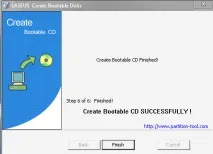
Далі сміливо натискаємо Finish і диск для форматування жорстких дисків готовий, тепер можна приступати до безпосереднього форматування жорсткого диска.