Форматування флешки у NTFS формат
Форматування флешки з FAT до NTFS
День добрий дорогі читачі, багато хто з Вас користується в повсякденному житті різними flash накопичувачами, такими як: USB flash drive (звичайні флешки), а також різні карти пам'яті.
У більшості випадків, при покупці нової флешки, користувачі стикаються з такою проблемою як файлова система FAT32, яка має радий обмежень, які погано позначаються при роботі з великими файлами (неможливо записати файли більше 4Гб). Саме тому я вирішив написати статтю про способиформатування флешки в NTFS.
Але буває, що стоїть обернене завдання - флешку відформатували, але там були важливі дані. У таких випадках варто звернутися до нас за послугою відновлення даних після форматування.
Нагадування: FAT32 - файлова система, зразка 1996 року, має низку особливостей (порівняно з NTFS). Так головними обмеженнями: обмеження файлів, що зберігаються в 4Гб, а також максимальний розділ диска в 32 Гб.
Враховуючи те, що всі сучасні flash накопичувачі мають розмір 8, 16, 32 і навіть 256 Гб, постає питання про зміну файлової структури. Найбільш підходяща файлова структура, що широко застосовується на практиці, це звичайно ж NTFS.
Коротка довідка: NTFS (New Technology File System) – файлова система сучасності, що має високий ступінь захисту, має складну структуру ієрархічну структуру. NTFS має обмеження на розмір розділу 16Тб і немає обмеження на максимальний розмір файлу.
Як бачите, файлова структура NTFS ідеально підходить для флешок і карт пам'яті великих обсягів, і копіювати файли будь-яких розмірів.
Якщо Ваша флешка \ карта пам'яті має спочатку файлову систему FAT32, слід подуматиформатування флешкиу NTFS.
Форматування флешки вNTFS :
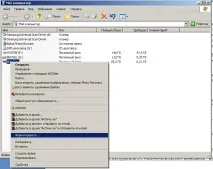
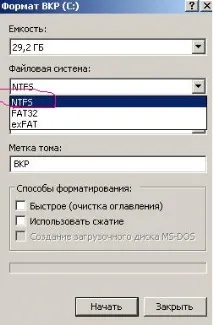
2) Конвертація файлової системи. Для цього нам знадобиться консоль Windows (cmd.exe), також програмка для конвертації - convert.exe.
Запускаємо засіб виконання Виндовс: натисніть Пуск – Виконати або комбінацію із клавіш Win+R (клавіша Win – кнопка з логотипом Windows, розташовується між клавішами Ctrl і Alt). У рядку «Виконати» введіть англійськими літерами cmd і натисніть клавішу Enter, в результаті чого на екрані з'явиться чорне віконце такого виду (дивіться скріншот нижче).
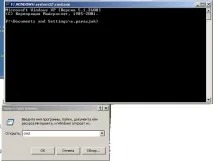
Для безпосереднього конвертування файлової системи будемо застосовувати команду convert з кількома параметрами. Для того, щоб ознайомитися з можливими параметрами даної команди, можна скористатися підказкою, завдяки додатковій команді «/?» (На скріншоті видно список можливих параметрів для нашої команди).
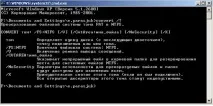
Тому що нам необхідно відформатувати флешку в NTFS використовувати команду в зв'язці з виключами« /FS:NTFS», а також «/NoSecurity» та «/X»
Після введення команди погоджуємося з тим, що ми хочемо конвертувати накопичувач і чекаємо, доки завершиться процес. В результаті всіх дій отримуємо накопичувач із потрібною нам файловою системою.
Якщо Ви випадково відформатували флешку або жорсткий диск, але потрібно відновити важливі дані, звертайтеся сюди.