Форматування графічного об’єкта
Вікно панелі "Стилі фігур" містить розширені параметри форматування"Формат автофігури". У цьому вікні можна зробити більшість параметрів форматування.
Настройки, що найчастіше зустрічаються, винесені на стрічку"Формат".
Панель"Стилі фігур" містить набір готових стилів.
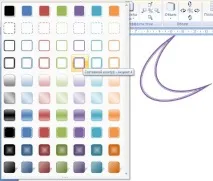
А також три кнопки:"Заливка фігури","Контур фігури","Змінити фігуру". Якщо жоден із запропонованих стилів не підходить, то за допомогою цих кнопок можна створити стиль форматування.
Кнопка"Ефекти тіні"використовується для налаштування параметрів тіні фігури.
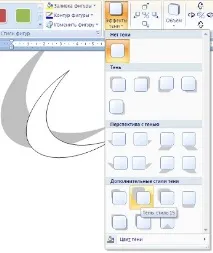
Для інтерактивного налаштування тіні служать кнопки, розташовані у правій частині панелі"Ефекти тіні".
Кнопка"Об'єм"дозволяє застосувати тривимірні ефекти до фігури. При цьому можна налаштовувати такі параметри як:Колір об'ємної фігури, Глибина, Напрямок, Освітлення, Поверхня.
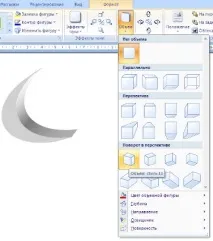
Для інтерактивного налаштування об'єму служать кнопки, розташовані у правій частині панелі"Об'єм".
Інструменти на панелі"Упорядкувати" призначені для налаштування параметрів взаємодії фігури з текстом документа.
Кнопка"Положення"задає розташування графічного об'єкта на сторінці.
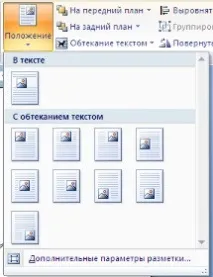
Якщо в документ вставлено кілька фігур, які перекривають одна одну, їх відносний порядок розміщення можна налаштувати за допомогою кнопок"На передній план"і"На задній план".
Кнопка"Вирівняти"використовується для вирівнювання об'єкта щодо меж сторінки.
За допомогою кнопки"Повернути"фігуру можна обертати. Точний розмір фігури можна поставити напанелі "Розмір".
Угруповання фігур
Трапляються такі ситуації, коли в документі розміщено кілька об'єктів і з ними одночасно потрібно вчинити будь-які дії (збільшити, зменшити, перемістити). І тут доцільно провести угруповання об'єктів.
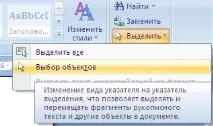
Для угруповання фігур їх необхідно попередньо виділити. Це можна зробити за допомогою кнопки"Виділити"на стрічці "Головна".
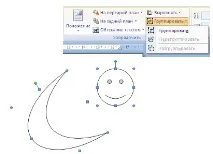
Після цього потрібно перейти на панель"Упорядкувати" і скористатися кнопкою"Групувати".
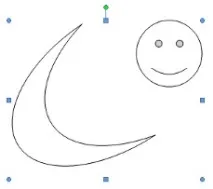
Усі виділені об'єкти стають, як би, одним об'єктом, про що свідчать кутові маркери.
Тепер можна робити з ними всі необхідні дії.
Після цього (за потреби) об'єкти можна розгрупувати.
Робота з написами
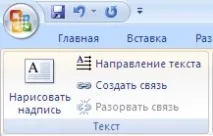
Такі графічні елементи, які містять текст, можна пов'язувати між собою. У такому разі текст буде розміщуватись усередині написів послідовно (залежно від того, в якій послідовності вони були пов'язані).
Написи необхідно попередньо розмістити у документі. Потім виділити напис, з якого починається текст. Після цього на панелі "Текст" скористайтеся кнопкою"Створити зв'язок".
Курсор набуде вигляду гуртка. Підвести курсор до напису, що йде за головним (при цьому гуртка почне "виливатися") і натиснути ліву кнопку миші. Тепер текст перетікатиме з одного напису до іншого.
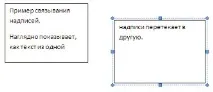
Зверніть особливу увагу на цей графічний примітив. За допомогою написів дужезручно розміщувати текст у будь-якому місці документа. При цьому межі напису можна робити невидимими, а напрямок тексту змінювати.
Об'єкти SmartArt
Графіка SmartArt дозволяє швидко створювати різноманітні барвисті схеми.
При виборі шаблонів SmartArt необхідно враховувати їхнє початкове призначення.
Для вставки об'єкта SmartArt служить однойменна кнопка на панелі"Ілюстрації" стрічки"Вставка".
Відкриється вікно"Вибір малюнка".
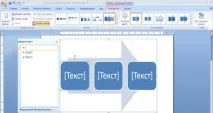
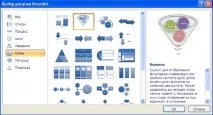
Вибравши шаблон, ви побачите короткий опис.
Після додавання шаблону до документа у вікні текстового процесора з'явиться контекстний інструмент"Робота з малюнками SmartArt", що містить дві стрічки:"Конструктор" та"Формат".
Для заповнення текстових полів шаблону призначена ліва панель об'єкта SmartArt.
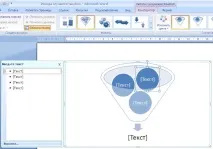
У міру набору тексту користувач бачить результат.
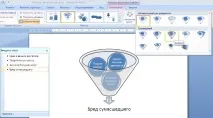
Щоб додати новий елемент до об'єкта SmartArt, потрібно просто натиснути клавішу введення. Іноді буває, що до існуючого об'єкта неможливо додати новий елемент.
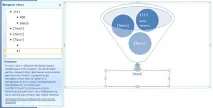
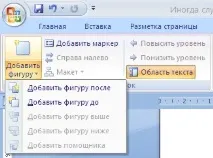
Ще один спосіб - використання кнопки"Додати фігуру". При цьому об'єкт SmartArt додадуться елементи того ж рівня, що і виділений. Пункти"Додати фігуру вище"та"Додати фігуру нижче"призначені для вставки елемента іншого рівня. Якщо якісь кнопки неактивні, то додавання нового елемента неможливе.
Для видалення будь-якого елемента необхідно його виділити та натиснути клавішу Delete.
Кнопки"Підвищити рівень"та"Зменшити рівень"призначені для зміни рівня виділених елементів.
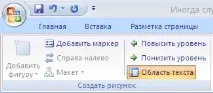
Об'єкти SmartArt редагуються як і простий графічний примітив.
Для форматування об'єкта SmartArt призначена стрічка"Формат" контекстного інструменту"Робота з малюнками SmartArt".
Розглядати докладно не будемо, т.к. отриманих вами знань на попередніх уроках цілком достатньо, щоб розібратися в цьому самостійно. Відзнач лише, що для отримання доступу відразу до всіх налаштувань об'єкта SmartArt, призначений пункт його контекстного меню"Формат фігури"(він викликається клацанням правої кнопки миші на тілі об'єкта SmartArt).
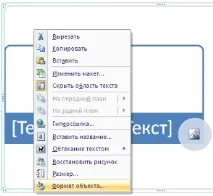
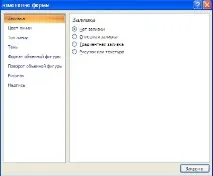
У вікні виберіть потрібну вкладку і зробіть необхідні налаштування.
Пункт контекстного меню "Вставити назву" призначений для додавання підпису до SmartArt.
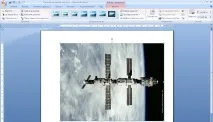
Для вставки малюнка необхідно скористатися кнопкою"Малюнок"панелі"Ілюстрації" на стрічці"Вставка". У вікні знайдіть і виберіть потрібний графічний файл. Зображення вставиться в документ. При цьому з'явиться новий контекстний інструмент"Робота з малюнками", що містить стрічку"Формат".
Операції, що виконуються над зображеннями багато в чому подібні до вже розглянутих дій для графічних примітивів. Однак слід враховувати ту обставину, що вставлене зображення часто займає значний обсяг пам'яті. Тому, виконання деяких операцій буде займати певний час, причому, воно буде тим більше, чим більше розмір файлу, що вставляється, і нижче продуктивність комп'ютера. Так, на "старих" машинах можна чекати кілька хвилин, поки комп'ютер "впорається" з поставленим завданням обрізки зображення або зміни тонів кольору.
Щоб робота із зображеннями була комфортнішою, а підсумковий розмір текстового документа не досягавКілька десятків мегабайт, доцільно зробити компресію зображення.
Для цього призначена кнопка"Стиск малюнків"на панелі"Змінити".
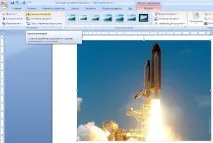
Після натискання цієї кнопки з'являється вікно, в якому можна налаштувати параметри компресії зображення. Кнопка"Параметри"відкриває вікно"Параметри стиснення".
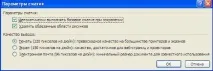
Доступні три варіанти стиснення зображення. Виберіть той, який найбільше підходить для вашого випадку.
Не забувайте про контекстне меню малюнка. Пункт"Формат рисунка"містить практично всі необхідні інструменти налаштування зображення.
Колекція Clip Art
Щоб вставити кліп, натисніть кнопку"Кліп"на панелі"Ілюстрації" стрічки"Вставка".
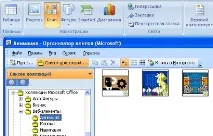
У правій частині вікна з'явиться панель"Кліп". Внизу знаходиться кнопка"Упорядкувати кліпи..", натиснувши яку ми потрапимо у вікно"Організатор кліпів".
Об'єкти WordArt
WordArt – це красиво оформлений текст на основі готових шаблонів, які можна редагувати.
Для вставки об'єкта WordArt призначена кнопка"WordArt"на панелі"Текст" стрічки"Вставка".
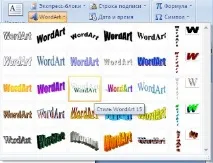
Після вставки об'єкта WordArt у вікні програми з'являється контекстний інструмент"Робота з об'єктами WordArt".
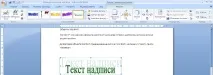
Розібратися з інструментами, представленими на цій стрічці, вам вже не складе особливих труднощів.
Вставка діаграми
Побудова графіків у Word 2007 стала ще простішою та наочнішою.
Для початку побудови діаграми необхідно натиснути кнопку"Діаграма"на панелі"Ілюстрації" стрічки"Вставка".
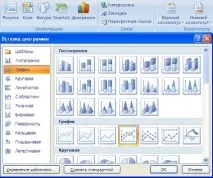
У вікні треба вибрати тип діаграми і її вигляд.
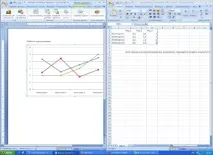
Після цього автоматично відкривається вікно програми Excel 2007, з набором деяких стандартних значень для побудови графіка.
Необхідно запровадити дані для побудови графіків. За потреби можна видалити або додати діаграму.
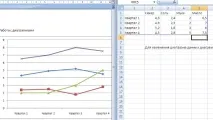
Після цього вікно Excel 2007 можна закрити.
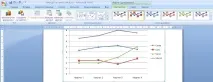
У документі Word 2007 з'явиться щойно побудована нами діаграма.
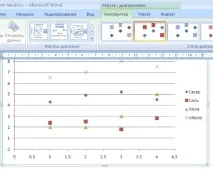
Стрічка"Конструктор" складається з чотирьох панелей:"Тип","Дані","Макети діаграм"," Стилі діаграм ". Основні операції, які виконуються цими інструментами: зміна виду діаграми, її даних та стилю.
Стрічка"Макет" містить шість панелей:"Поточний фрагмент","Вставити","Підписи","Осі ","Фон","Аналіз". Ці інструменти призначені безпосереднього оформлення графіків діаграм і окремих елементів діаграми. Для вибору елемента діаграми служить список, що випадає"Поточний фрагмент".
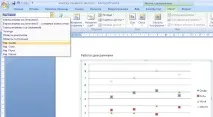
Стрічка"Формат" містить інструменти для надання діаграмі остаточного вигляду.