Форматування жорсткого диска через біос на ноутбуці - Все про комп’ютери
Як форматувати жорсткий диск через BIOS
Відразу слід уточнити, що одним лише БІОС виконати процедуру форматування жорсткого диска не вийде, оскільки додатково обов'язково знадобиться дистрибутив Windows, записаний на диск або флешку.
Спосіб 1: через командний рядок
Суть така: вам потрібно виконати вхід у BIOS, в налаштуваннях встановити як головний завантажувальний пристрій вашу завантажувальну флешку або диск з Windows, а потім, завантаживши дистрибутив, запустити вікно терміналу, через який і відбуватиметься форматування HDD.
1.Підключіть завантажувальну флешку або вставте диск, а потім відправте комп'ютер у перезавантаження, на ранньому етапі включення комп'ютера, починаючи натискати клавішу, що відповідає за вхід у BIOS (У більшості випадків це або клавішаF2.абоDel).
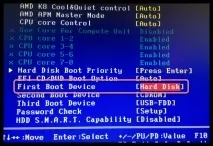
2.Потрапивши в BIOS, вам потрібно встановити флешку або диск як головний завантажувальний пристрій. Наприклад, у Phoenix Award BIOS вам доведеться пройти до розділу«Advansed BIOS Features». вибрати параметр«First Boot Device»і встановити флешку або диск як головний завантажувальний пристрій (у вашому випадку пункти меню можуть відрізнятися залежно від версії BIOS).
3.Завантаживши дистрибутив з Windows, на екрані має відобразитися вікно інсталяції мови. Щоб запустити термінал, натисніть клавішіShift+F10. Якщо у вас використовується дистрибутив з Windows 8 і старше, встановіть мову меню, а потім пройдіть до пунктуДіагностика - Додаткові можливості - Командний рядок8.
4.На екрані з'явиться вікнотерміналу, за допомогою якого і виконуватиметься процедура форматування HDD. Проведіть у вікні терміналу наступного виду команду:
wmic logicaldisk get deviceid, volumename, size, description
Завершальна команда залежатиме від того, в якій файловій системі потрібно виконати чистку жорсткого диска.
Форматування в FAT32:
format /FS:FAT32 M: /q
Форматування в NTFS:
format /FS:NTFS M: /q
Де "M" - буква вашого HDD.
Спосіб 2: через інсталятор Windows
У цьому способі форматування жорсткого диска буде запущено не через вікно терміналу, а через інтерфейс інсталятора Windows.
1.Виконайте перший і другий крок, описаний у першому способі.
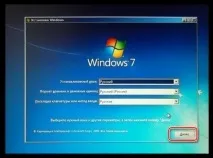
2.Коли на екрані з'явиться меню встановлення мови, встановіть українську та переходьте далі.
3.Виберіть«Повне встановлення (додаткові параметри)».
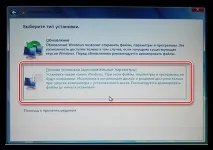
4.Виберіть форматований формат, а потім натисніть«Налаштування диска».
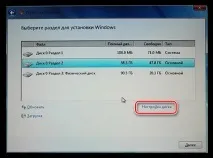
5.Виділіть диск, а потім натисніть«Форматувати».
Дочекайтеся завершення процедури форматування.
Ремонт ноутбуків iPhone, iPad, мобільної техніки
Як відформатувати ноутбук через БІОС? Категорія: Поради
31-01-2017, 21:00 Переглядів: 189
Як відформатувати ноутбук через Біос
Підготуйте завантажувальний накопичувач
Для того, щоб здійснити форматування, необхідно запустити так званий завантажувальний накопичувач. Для цього можна використовувати таке:
дистрибутив операційної системи, записаний на флешку абооптичний диск; диск відновлення (може бути створений як на DVD, так і USB-накопичувачі); Live CD на основі операційної системи Windows чи Linux.
Отримати дистрибутив нової операційної системи Windows 10 можна на офіційному сайті корпорації Майкрософт. Для цього необхідно:
Якщо хочете створити диск відновлення, зробіть таке:
вставте флеш-пам'ять або диск у ноутбук; запустіть службу "Пошук у Windows", введіть фразу "диск відновлення" та натисніть Enter; створення диска відновлення; після запуску програми натисніть "Далі"; виберіть необхідний накопичувач та використовуйте кнопку «Далі»; Вибір пристрою флеш-пам'яті; дотримуйтесь інструкцій на екрані. Зайдіть в Біос або UEFI
Тепер вставте підготовлений завантажувальний накопичувач у ноутбук і дотримуйтесь подальшої інструкції.
Якщо вашому ноутбуку менше 3-4 років, то швидше за все на ньому використовується стандарт UEFI. У цьому випадку для ініціалізації завантажувального накопичувача зробіть таке:
Якщо вищезгадані дії були зроблені правильно, після перезавантаження комп'ютер почне вантажити інсталяційні файли з накопичувача. Далі, якщо ви плануєте після форматування здійснювати встановлення операційної системи з цього ж накопичувача, зробіть таке:
у разі потреби змініть мовні налаштування та переходьте далі; натисніть кнопку "Встановити"; введіть код активації (дозволяється здійснити активацію після встановлення); виберіть версію операційної системи; прийміть умови ліцензії; під час визначення типу установки використовуйте вибіркову; виділіть жорсткий диск, який ви бажаєте форматувати, і клацніть на відповідній кнопці; дотримуйтеся вказівок на екрані.
У випадку, якщо ви не хочете встановлювати операційну систему із завантажувальногонакопичувача, а просто бажаєте відформатувати жорсткий диск, то у вікні вибору мови запустіть командний рядок, натиснувши клавіші Shift+F10 (якщо використовуйте завантажувальні файли Windows 8, то пройдіть шляхом Діагностика – Додаткові можливості – Командний рядок). Потім визначте маркування диска за допомогою команди wmic logicaldisk get deviceid, volumename, size, description. Потім отримане значення підставте замість зірочок до однієї з наступних команд:
format /FS:NTFS ***: /q – для швидкого форматування у файловій системі NTFS; format /FS:FAT32 ***: /q – для швидкого форматування у системі FAT
Після введення останньої команди введіть позначку диска та підтвердіть форматування.
Інші новини по темі:
Порада 1: Як форматувати через BIOS
Форматування через BIOS здійснюється за наявності дискети. Візьміть та вставте її в дисковод. Відкрийте "Панель керування" через "Пуск", і виберіть опцію "Встановлення та видалення програм та компонентів Windows". Перед вами відчиниться вікно. Клацніть на вкладці «Завантажувальний диск» і натисніть кнопку «Створити». Далі з'явиться інструкція на екрані. Диск створити не складно, просто дотримуйтесь всіх пунктів. Потім повністю вимкніть комп'ютер. Вставте дискету для завантаження дисковода та увімкніть комп'ютер. Якщо в самому BIOSі стоїть завантаження з жорсткого диска, або з компакт-диска, а не з гнучкого диска, то спочатку встановіть завантаження з гнучкого диска.
Для цього потрібно на початку завантаження при включенні натисніть кнопку Del. Після входу в Bios, знайдіть пункт в меню Advanced BIOS Features і увійдіть до нього. У пункті "First Boot Device" за допомогою клавіші "PgDn" встановіть значення "Floppy". Клавішами Esc закрийте меню. Натисніть «F10», щоб вийти з BIOS. Підтвердьте вихід разом із збереженням зміненихпараметрів кнопкою «Enter». Тепер при включенні комп'ютера, якщо в дисководі стоїть завантажувальна дискета, комп'ютер почне завантажуватися не з жорсткого диска, а з дискети.
На дисплеї з'явиться меню. За допомогою клавіш курсору виберіть пункт № 2. Start computer with CD-Rom Support. Щоб підтвердити завантаження, натисніть «Enter». Пару секунд зачекайте. Коли завантаження закінчиться, внизу екрана блиматиме командний рядок «A:^». Наберіть на клавіатурі команду «Format C:». і натисніть знову на Enter. Після того, як з'явиться попередження про можливе видалення всіх файлів під час форматування, натисніть ще раз «Enter».
Можливо ще один варіант. Якщо диск зовсім новий, то після завантаження з'явиться повідомлення: жорсткі диски на комп'ютері не виявлено. Тоді наберіть на клавіатурі команду Fdisk і натисніть Enter. Розпочнеться процес розбиття диска на сектори. Створіть розділ завантаження MS DOS. Після перезавантаження зробіть форматування. Після цього HDD готовий до роботи, а саме до встановлення операційної системи. Якщо замість дискети є завантажувальний компакт-диск, то повторіть вхід до BIOS, який описано вище. У рядок "First Boot Device" вставте значення "CD-Rom". Після завантаження виконайте всі повідомлення, які з'являться на екрані. Виберіть NTFS або Fat32. NTFS нова файлова система.