Фотоманіпуляція казковий пейзаж у фотошопі
Пейзаж у Photoshop не важко створити, якщо ви творчо мислите, і, звичайно, якщо вам не пощастило знайти ідеального зображення. У цьому уроці фотоманіпуляції ми створюватимемо гарний казковий краєвид. У роботі передбачається використання коригувальних шарів, режимів накладання та змішування шару використання інструменту Brush (Пензель) для створення правильного настрою. У цьому уроці немає нічого складного, майже будь-яка людина може це зробити. Урок із сайту www.psd-dude.com
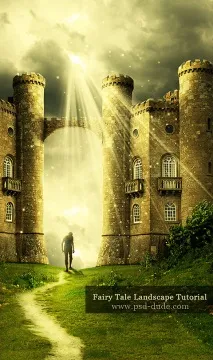
Перш, ніж почнете створювати фотоманіпуляцію, подивіться на кінцевий результат.
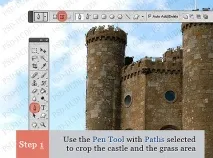
Крок 1. За допомогою інструмента Pen Tool (Перо) у режимі Paths (Контур) потрібно виділити та вирізати замок та траву. Відкрийте зображення цього прекрасного замка та використовуйте інструмент Pen Tool (Перо) у режимі Paths (Контур), щоб обвести контур навколо замку та трави. Замкніть контур.
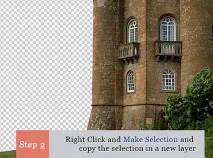
Крок2. Натисніть праву кнопку миші на контурі та виконайте команду Make Selection (Створити виділену область). Для виділення можна використовувати будь-який інший спосіб, якщо він вам більше подобається.
Натисніть CTRL+J, щоб скопіювати виділену область та вставити її в новий шар. Назвіть цей шар Castle (Замок). За потреби використовуйте інструмент Eraser Tool (Гумка) для коригування зображення. Як накласти два зображення.
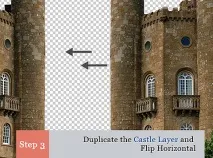
Крок 3. Зробіть дублікат шару Castle та виконайте команду Flip Horizontal (Відобразити горизонтально). Перемістіть копію так, як показано на малюнку.
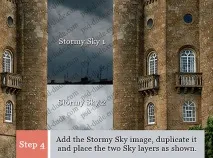
Настав час замінити старе небо хмарами. Вставте зображення Штормові хмари в наш документ і розташуйте нижче за два шари замку. Потім зробіть копію цього шару з хмарами і розташуйте обидва"хмарних" шару, як показано нижче. Назвіть шари "Stormy Sky 1" та "Stormy Sky 2".
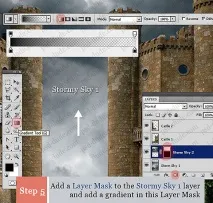
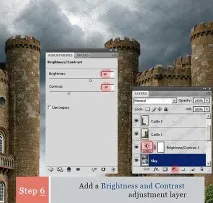
Крок 6. Об'єднайте два шари Sky Layers, виділивши їх та виконавши команду Merge (Об'єднати). Додайте коригуючий шар для налаштувань цього шару, виконавши команду Layer (Шар)> New Adjustment Layer (Новий коригуючий шар)> Brightness and Contrast (Яскравість/Контрастність) для шару Sky Layer. Налаштування встановіть такі, як зазначено нижче.
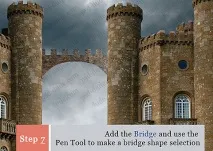
Крок 7. На цьому етапі ми додамо міст між двох частин замку. Для цього використовуйте це зображення, з нього можна вирізати частину стіни та використовувати як міст. Виділіть за допомогою Pen Tool (Перо) міст, як робили в першому кроці, або скористайтеся іншим, зручним та звичним для вас способом виділення. Вставте міст у новий шар, назвіть його Bridge.
Крок 8. Оскільки колір мосту майже збігається з тоном замку, то можна не робити налаштування кольору. Але можна отримати цікавий 3D ефект об'ємності моста. Для цього зробіть дублікат шару Bridge та перемістіть перший шар вниз та вліво. Збільшення для перемішаного шару параметра Brightness (Яскравості) так само, як у попередньому кроці, дозволить отримати ефект об'єму.
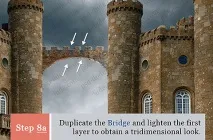
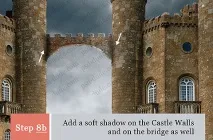
Щоб природніше вписати міст у загальну картину стін замку, намалюйте тіні на стінах веж м'яким пензлем. Для цього створіть новий шар, виберіть м'який пензель і намалюйте темні тіні в кутках. Щоб тіні стали ще м'якшими і виглядали природно, застосуйте фільтр Gaussian Blur Filter (Розмиття по гаусу).
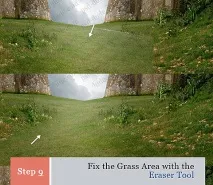
Крок 9. Настав час виправити траву біля замку. Як бачите, дзеркальний ефект створив деякі проблеми. Це можна виправити за допомогою інструмента Clone Stamp Tool (Штамп). Але спочатку використовуйте Eraser Tool (Ластик) для видаленнядеяких ділянок трави ліворуч. Виберіть м'який пензель для інструмента, а також можна зменшити Opacity (Непрозорість).
Крок 10. Щоб додати стежку на зображення, скористайтеся цією фотографією Гірська стежка. Новий шар із вставленим зображенням повинен бути розміщений поверх шарів із травою.
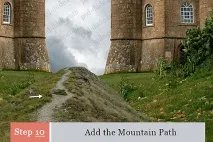
Крок 11. Використовуйте інструмент Warp Tool (Деформація) для зміни форми шару зі стежкою.
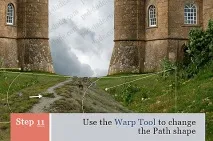
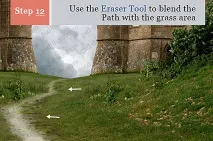
Крок 12. За допомогою м'якого напівпрозорого Eraser Tool (Ластика) зітріть краї стежки. Можна використовувати інструмент Smudge Tool (Палець) по краях стежки, а також Saturate (Насиченість) для усунення різниці у кольорі.
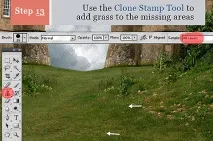
Крок 13. Створіть новий шар та назвіть його Grass. Скрийте шар із стежкою та інструментом Clone Stamp Tool (Штамп) додайте траву туди, де її недостатньо чи помітні неприродні переходи. Переконайтеся, що в налаштуваннях інструмента встановлено значення Зразок з усіх шарів (Sample All Layers).
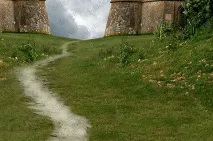
Зробіть видимим шар зі стежкою, картинка має виглядати так:
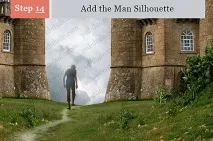
Крок 14. Відкрийте зображення із людиною. Акуратно виріжте силует із фону та підкоригуйте за допомогою Brightness/Contrast (Яскравість/Контрастність). У налаштуваннях коригуючого шару увімкніть кнопку для застосування ефекту тільки для шару з людиною.
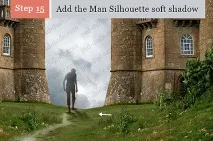
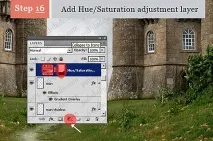
Крок 16. Над шаром з людиною створіть шар Layer (Шар)> Hue/Saturation (Кольоровий Тон/Насиченість) і налаштуйте на свій розсуд, щоб додати зображення природності. Потім додайте маску цього шару (кнопка внизу панелі шарів), клацніть мишкою і зафарбуйте чорним область трави, як показано нижче. Це для того, щоб зміна насиченості не торкалася трави.
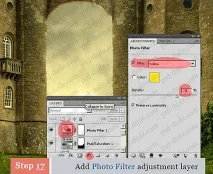
Крок 17Створіть новий коригуючий шар Layer (Шар) Photo Filter (Фотофільтр) з такими налаштуваннями, як на малюнку. Це робиться для того, щоб усі частини зображення краще зливались між собою.
Крок 18. Третій коригуючий шар – Layer (Шар) – Brightness/Contrast (Яскравість/Контрастність) з такими налаштуваннями:
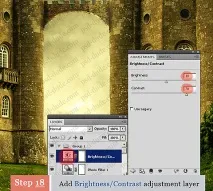
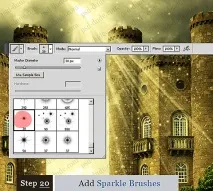
Крок19. Щоб надати зображенню трохи чаклунства, використовуйте пензлі сонячних променів. Новий шар для сонячних променів розмістіть під трьома шарами коригування. Завантажте пензлі (як завантажити пензлі), виберіть пензлі Beam2, колір білий та розмір 800px.

Створіть новий шар під трьома шарами, що коригують, і за допомогою кистей-блискіток надайте пейзажу по-справжньому чарівний вигляд.
І, на закінчення, створіть ще один новий шар, розташований нижче 3 шарів, що коригують. М'яким пензлем намалюйте розмиті плями в тих місцях, які потрібно освітлити або підкреслити світлом. Змініть режим змішування цього шару на Overlay (Перекриття), і використовуйте для цього шару фільтр Gaussian Blur (Розмиття Гауссом), щоб розмити плями.
Я сподіваюся, вам сподобався цей урок і, що найважливіше, ви задоволені результатом своєї роботи. Якщо ви вирішили створити свій власний казковий пейзаж зі своїх фотографій, я вірю, що вас надихнув мій урок.