Функції для адміністраторів Розміщення та налаштування кнопки на сайті
Існує ряд випадків і причин, коли клієнту необхідно розмістити на сайті кілька кнопок виклику оператора онлайн-консультанта Webim, що відрізняються один від одного:
- вимоги дизайну : на різних сторінках сайту, виконаних у різному графічному дизайні, добре виглядатимуть кнопки, підібрані за колірною гамою та інфографікою;
- логіка роботи : відрізняються параметри звернення до оператора, тобто логіка сервісуWebim при зав'язуванні діалогу між оператором та відвідувачем;
- розділ на відділи : різні лінійки пропонованих товарів/послуг обслуговуються різними командами операторів, для кожної створюються відділ, розміщення та кнопка.
Кнопки з різним кодом можуть бути розміщені навіть на одній сторінці: наприклад, кнопка одного формату в панелі інструментів, кнопка іншого формату поверх сторінки в кутку екрана.
У великих компаніях штат операторів поділяється на кілька команд (відділів). Кожна команда відповідає за коло питань щодо певної теми. Наприклад, для просування кожної групи товарів створено свою команду операторів. Щоб заощаджувати час і клієнтів, і операторів, доцільно відразу викликати спеціаліста відповідної команди зі сторінок сайту, присвячених товарам різних груп.
Для налаштування звернень виконайте такі дії:
- Увійдіть доОсобистий кабінет сервісуWebim.
- Відкрийте сторінку ЛК HTML-код та налаштування кнопки, розділ Розміщення.
Рубрика «HTML-код та налаштування кнопки» в меню налаштувань: Створіть нове розміщення, ввівши його назву та натиснувши Додати. Назва може збігатися із назвою відповідного відділу.
Система зареєструє нове розміщення тавідобразить його у списку розділу «Розміщення».
4. Натисніть назву редагованого розміщення. 5. За необхідності заповніть поля:
РОЗДІЛ “КНОПКА” Вибір зовнішнього вигляду кнопки з наявних або завантажених, а також розташування кнопки.
Увімкніть галочку Показувати онлайн-кнопку, якщо хочете, щоб вона відображалася на сайті, коли в онлайні немає жодного оператора (вимагає підключення тарифної опції, може бути відсутнім).
РОЗДІЛ “ЗАПРОШЕННЯ” Можливість запрошення по сторінці запрошення налаштувати Вигляд запрошення.
Вибір кольору та розташування запрошення.
РОЗДІЛ “ВІКНО ЧАТУ” Налаштування відображення чату та заявки. Вибір кольорів чату діалогу. Налаштування відображення відділів.
РОЗДІЛ “ДАНІ ВІДВІДАЧА”
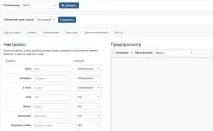
Ви можете замінити стандартні тексти в діалозі: Для офлайн-звернення Для першого питання Посада оператора