Гальмують ігри на Windows 10

Після чистої установки операційної системи Windows 10 багато користувачів стикаються з проблемою ігор, що кладуть. Чому нові та старі ігри гальмують на ПК, якщо раніше вони запускалися та працювали нормально? Що робити у такій ситуації?
Якщо встановити гру на Windows 10, вам вдалося без помилок, але вона чомусь гальмує, варто спочатку перезавантажити ПК і перевірити наявність глюків. Якщо вони продовжують з'являтися, робимо такі дії.
Причина: ПК не відповідає мінімальним системним вимогам самої операційної системи.
Опис: Гра встановилася нормально, але при запуску вилітає чорний екран або гра зависає на першому кадрі.
Рішення: Перевіряємо свій ПК на відповідність системним вимогам Windows 10 в такий спосіб.
- Переходимо за вищезгаданим посиланням і дивимось офіційні вимоги.
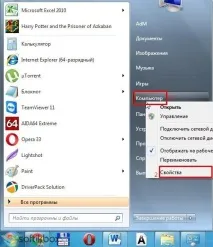
- Тепер звіряємо ці вимоги із показниками власного ПК. Тиснемо «Пуск», клацаємо правою кнопкою миші на значку «Комп'ютер». Вибираємо «Властивості».
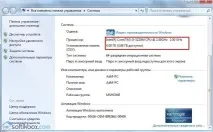
- Відкриється нове вікно. Дивимося обсяг ОЗП, частоту роботи процесора.
- Об'єм жорсткого диска можна переглянути безпосередньо у провіднику. Для нормальної роботи Windows 10 та запущених на неї ігор потрібно від 30 ГБ вільного місця.
Якщо ПК відповідає системним вимогам, робимо відкат системи чи виконуємо апгрейд свого заліза.
Причина: застарілі драйвера.
Опис: Гра не запускається. Екран мерехтить під час завантаження меню гри. При натисканні на ярлик гри вилітає чорний екран.
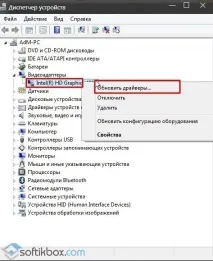
Або ж можна скористатися порадами по оновленню драйверів,натиснувши посилання.
Причина: Несумісність з Windows 10.
Опис: Якщо ігри стали гальмувати тільки після інсталяції Windows 10, а на старій операційній системі вони працювали нормально, можливо причина криється в сумісності софту з новинкою.
Рішення: Заходимо на офіційний сайт гри та дивимося офіційні вимоги до системи. Якщо Windows 10 немає в цьому списку, але ви все ж таки хочете встановити гру, варто виконати це в режимі сумісності і тільки з правами адміністратора.
Причина: Не ліцензійна гра.
Опис: Гра не встановлюється, не запускається, антивірус видає попередження про загрозу.
Рішення: Якщо ви завантажили репак гри зі стороннього сайту і антивірус не дозволяє її запустити, можна на якийсь час відключити захист. Варто попередити, що ігри часто бувають з вірусами. Тому вимкнення антивірусу ви виконуєте на свій ризик.
Причина: Захист оперативної пам'яті (DEP).
Опис: Гра зависає на старті або вилітає чорний екран. Чи не запускається зовсім.
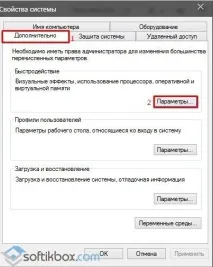
Рішення: Відкриваємо "Панель управління", вибираємо "Система", у лівому меню вибираємо "Додаткові параметри".
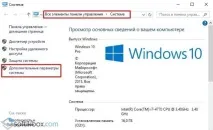
Відкриється нове вікно. Переходимо у вкладку "Додатково". У розділі «Швидкодія» натискаємо «Параметри».
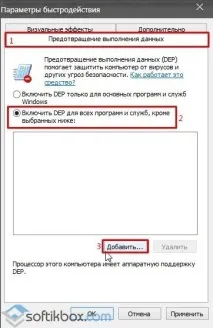
Переходимо у вкладку «Запобігання виконанню даних». Ставимо позначку «Увімкнути DEP для всіх служб, крім…» і натискаємо на кнопку «Додати».
Вказуємо шлях до ехе.файлу.
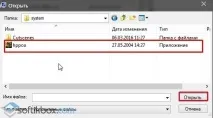
Зберігаємо зміни та перезавантажуємо систему.
Причина: Відеокарта не справляється з графічними налаштуваннями гри.
Опис: Зображення гри фарбується. Є звук, але чорний екран.
Рішення: Зменште налаштування графіки в самій грі. Також варто перевстановити ігри та перевірити кеш, якщо це ліцензія у Steam.
Проблема: У самій грі.
Опис: Викидає з гри під час виконання місії, зависає зображення, а звук йде.
Рішення: Встановіть оновлення від розробника (якщо таке є). Перевірте підключення до Інтернету, можливо у вас поганий FPS.
Якщо всі вищезгадані дії не допомогли виправити помилки у Windows 10, ігри кладуть, зображення фарбується, з'являється чорний екран – поміняйте версію ОС або виконайте відкат до попереднього збирання.