Gimp Урок 4
У цьому уроці ми навчимося змінювати окремі елементи на фотографії з прикладу автомобільних дисків. Для цього нам знадобиться фотографія автомобіля, на який підбиратимемо диски, і фотографія безпосередньо самих дисків. Їх можна вирізати з іншої машини, а можна знайти окрему картинку дисків у просторах інтернету. Я скористаюся першим способом і виріжу диски з іншої картинки.
Отже, приступимо до виконання. У робочу область Gimp завантажуємо фотографію машини, до якої прикладатимемо шар з дисками (Файл – Відкрити…).
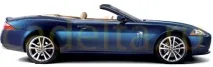
Поки що згортаємо це зображення, щоб воно нам не заважало. Далі, завантажуємо фото, з якого вирізатимемо диски (Файл – Відкрити…).
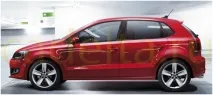
Попрацюємо поки що з ним. За допомогою інструмента «Вільне виділення», який знаходиться у правій панелі інструментів Gimp, обводимо диск автомобіля (для зручності збільшимо диск, за допомогою інструмента «Лупа», щоб було добре видно область країв).
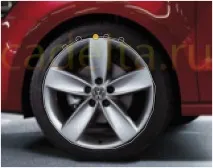
Копіюємо виділену область (клацаємо лівою кнопкою мишки, заходимо в «Зображення» та вибираємо копіювати), і вставляємо її у зображення з першим автомобілем:
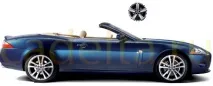
Як ви бачите, диск невеликий, і зовсім не підходить до цього автомобільного колеса, його необхідно редагувати. Для цього, клацаємо лівою кнопкою мишки за виділеним зображенням (автомобільним диском), вибираємо: «Шар» - «Розмір шару».
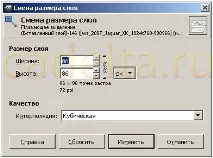
У вікні, редагуємо ширину і висоту до такої міри, поки розмір диска, що прикладається, не збігається з розміром диска на зображенні. Можете також змінити інтерполяцію та подивитися, що вийде. Потім прикладаєте шар до колеса автомобіля. Копіюєте диск і прикладаєте до другого колеса.
Ось що в мене вийшло:
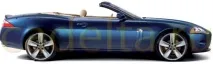
Результат готовий.Диски виглядають природно та правдоподібно.
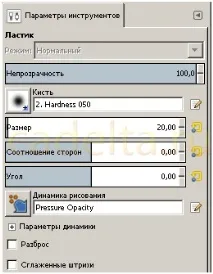
Виходить дуже акуратно та красиво.
Тепер спробуємо поекспериментувати, змінивши колір встановлених дисків. Для цього слідуємо покроковій інструкції. Знову обводимо диск інструментом «Вільне виділення». Знебарвлюємо його («Колір» – «Знебарвлення»). Заходимо знову в «Колір» – «Тонування», налаштовуємо тон, насиченість, освітленість до отримання бажаного результату.
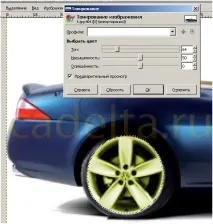
Проробляємо те саме - з другим диском, застосовуючи такі ж параметри, що і в першому випадку.
Ось що в мене вийшло:
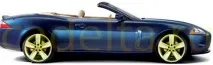
Щоб досягти більшої яскравості від кольору, зверніться до вкладки «Колір» - «Яскравість/Контраст».
Можна було значно скоротити кількість виконаних кроків і тонувати диски ще тоді, коли ми працювали з їх розміром і положенням на картинці (до об'єднання шарів), але, а так, ви можете проводити експерименти над своєю машиною, не змінюючи диски, а просто змінюючи колір.
От і все. Таким чином, ви можете змінювати практично будь-які елементи на зображенні, підлаштовуючи необхідні параметри: розмір, колір, положення на екрані і т.д.