Гогуль – дитячий браузер, який захистить дитину в Інтернеті
Я батько 2-х дітей і постійно шукаю ефективні способи, які допоможуть захистити дитину, подорожуючи Інтернетом, від відвідування різних сайтів дорослої тематики, а також небажаних до показу сайтів для їхнього віку.
Адже в наш час інформаційних технологій, діти, починаючи з 5-ти літнього віку, розуміються на цих клавішах, кнопочках і т.д. краще, ніж багато дорослих і забороняти їм взагалі користуватися комп'ютером не розумно.
А також актуальним залишається питання необхідності обмеження часу знаходження дитини за комп'ютером, без застосування до неї “радикальних” заходів. Існує багато різних програм для Батьківського контролю, але вивченням доповнень до інтернет-браузера Firefox я побачив цікаве рішення від Федеральної програми безпечного дитячого інтернету "Гогуль" під назвою - Дитячий браузер Гогуль.
Він розроблений на допомогу батькам, які намагаються захистити свою дитину від небажаної та негативної інформації. Браузер забезпечує безпеку дитини в Інтернеті за рахунок наявності власного каталогу дитячих сайтів, близько 7000 (є можливість додавання власних сайтів), вміє вести статистику відвідуваних дитиною сайтів і обмежувати час перебування в Інтернеті, шляхом складання батьками розкладів.
Плюс до всього, додаткова програма до цього браузеру – Andry Duck, за бажанням батьків блокує запуск інших інтернет-браузерів, окрім Гогуля, а також виконує інші функції обмеження доступу дітей до комп'ютера. У парі ці розробки, як на мене, є ідеальним рішенням. Далі ми займемося їх установкою та початковим налаштуванням.
Переходимо на сайт:
та натискаємо на кнопку “Завантажити Гогуль v.1.3.9”.
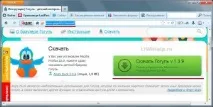
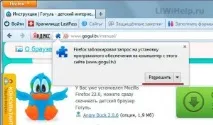
Якщо ви не довіряєте посиланням, можете попередньо перевірити його на віруси. Натискаємо на кнопку "Дозволити" у браузері.
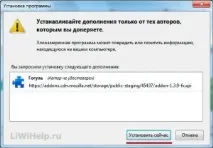
Натискаємо кнопку “Встановити зараз”.
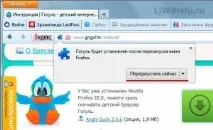
Чекаємо поки завантажитися і встановиться доповнення, потім натискаємо кнопку “Перезапустити зараз”.
На робочому столі з'являється ярлик для запуску дитячого браузера, натискаємо на нього.

У вікні активації, що відкрилося, натискаємо на “Реєстрація батька”.

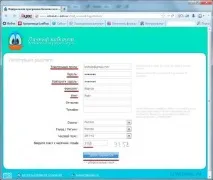
Вписуємо свої дані в поля, помічені зірочками, вводимо захисний код і натискаємо “Зареєструватися”.
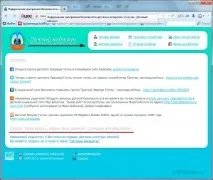
Входимо до свого Особистого кабінету.
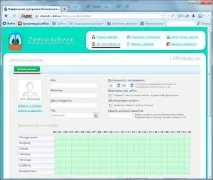
У розділі “Перегляд статистики” ми можемо дивитися статистику використання дитиною інтернету “За сьогодні”, “За цей тиждень”, “За цей місяць” та за Довільний період.

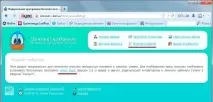
БАТЬКІВСЬКИЙ КОНТРОЛЬ З ANGRY DUCK
Для встановлення програми переходимо на сайт.
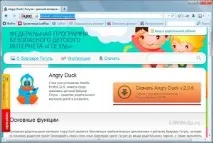
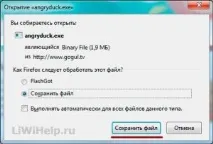
Натискаємо "Зберегти файл", якщо у вас правильно налаштований завантажувач браузера.
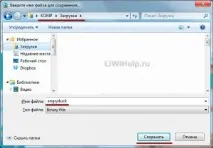
Вказуємо місце для збереження файлу та натискаємо кнопку “Зберегти”.
Після закінчення завантаження, запускаємо завантажений файл і натискаємо кнопку "Далі" в установнику.
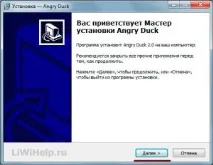
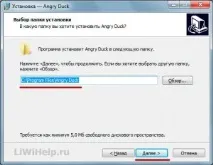
Вибираємо папку для встановлення та натискаємо кнопку “Далі”.
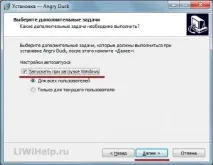
Залишаємо або змінюємо на свій розсуд налаштування (я залишив як є) і натискаємо кнопку "Далі".
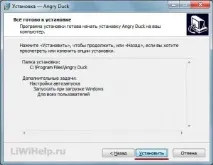
Натискаємо кнопку "Встановити".
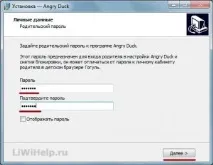
Задаємо пароль для входу в програму та клацаємо на кнопку "Далі".
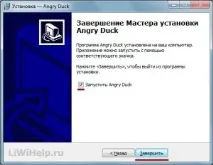
Після закінчення установки натискаємо кнопку “Завершити”.
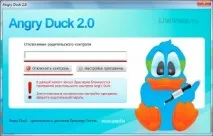
У вікні запущеної програми є вкладки для здійсненнярізних налаштувань та кнопка “Включити батьківський контроль”, яку без налаштувань поки що вмикати зарано.
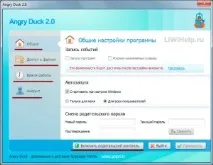
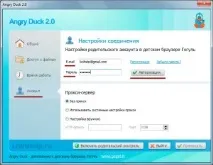
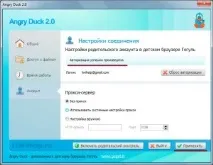
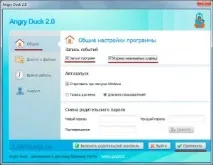
На вкладці “Загальні” вмикаємо запис подій та натискаємо кнопку “Застосувати”.
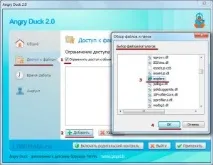
У вкладці “Доступ до файлів” можемо обмежити доступ до будь-яких програм та натискаємо кнопку “Застосувати”.
Вкладка “Час роботи” дозволяє, на свій розсуд, налаштувати тривалість часу та дні використання інтернету дитиною.
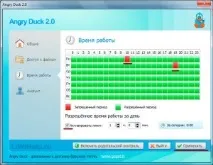
Після налаштувань вмикаємо програму натисканням кнопки “Включити батьківський контроль”, після чого програма ховається в системний трей.
Для зміни налаштувань або вимкнення програма вимагатиме пароль батька.
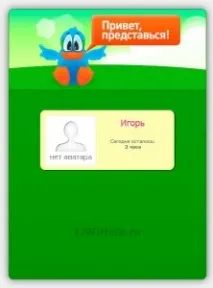
Нехай він (вона) грає у браузері.