Google Планета Земля 7
Google Планета Земля
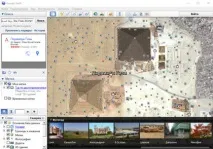
Добрий день друзі. Я думаю, більшість з вас любить подорожувати. Наприклад, хто з нас не хоче подивитися Єгипетські Піраміди, Піраміди Мексики, Колізей, краси Індії. Побачити на власні очі найбільші водоспади світу, найкрасивіші озера Землі та інше.
На жаль, не завжди це можливо. Хоча, у наш час цифрових технологій і не таке можливо. Пам'ятаю, 2005 року, я, щоб у подробицях розглянути через комп'ютер різні світові пам'ятки, купив програму перший 3D атлас світу Eindgana.
На той час це було щось. Правда, ви розумієте, що графіка була не на висоті (за сучасними мірками). Але будь-яку країну світу можна було розглянути не тільки з висоти пташиного польоту, а й пройтися частиною її території віртуально! Відчуття були неймовірні!
Зараз існує інша подібна програма, яка досить поширена. Що приємно – вона безкоштовна! Це Google Планета Земля. Досить цікава програма. Даний софт дозволяє розглянути всю Землю з екрану вашого комп'ютера в багатьох подробицях.
У тому числі, ви можете побачити свій будинок, або розглянути свою дачну ділянку (щоправда, якість буде не дуже, тому, крім вас, вас ділянку нікого не цікавить).
Запустивши Google Планета Земля, випадає можливість побачити будь-яку точку Землі у вигляді карти, а й у реальному вигляді, тобто. зі знімків із космосу. Причому будь-яку точку на нашій планеті можна наблизити багаторазово.
Інакше кажучи, досить докладно розглянути рельєф Землі. Я маю на увазі рельєф повний рельєф, включаючи не тільки гори, річки, а й міста, села, окремі будинки і навітьдерева. Зрозуміло, якщо вони пристойного розміру.
Причому, будинки та вулиці ви побачите у форматі 3D. Крім Землі, Google Планета Земля містить у собі знімки океану, Місяця і навіть планети Марс. Тобто вона чимось нагадує космічний симулятор Selestia, розглянутий у минулій статті. Функції схожі, правда не в тих масштабах, щодо космосу.
А ось у плані нашої Планети дана програма набагато перевершує можливості Космічного симулятора. Я думаю, програма буде корисна вашим дітям з метою покращення освіти. Наочний урок Географії та Історії!
Google Планета Земля як працювати з програмою
Щоб скачати Google Планета Земля, переходимо за посиланням на одну зі сторінок Гугла. Потім приймаємо умови та завантажуємо програму. Ви завантажуєте інсталятор Планети Земля. Далі цей установщик встановить програму на потрібний диск вашого комп'ютера.
Запускаємо програму. Google Планета – програма досить яскрава. Після запуску ви побачите нашу Землю зі своєю країною на лицьовій стороні. В мене відкривається Україна. У лівому стовпці і у верхньому меню ми побачимо різні вкладки програми.
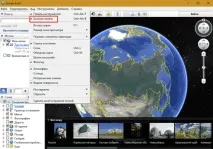
Якщо у вас не широкоформатний монітор і вам заважає ліва колонка, його можна прибрати. Для цього в меню «Вид» потрібно зняти галочку біля напису: «Бічна панель». Але мені більше подобається працювати з бічною панеллю.
Як розглянути потрібне місто
Щоб вибрати потрібну точку нашої планети, підведіть курсор до цієї точки. Наприклад, до «Парижа» і крутіть коліском вашої мишки. Париж то наближатиметься, то віддалятиметься. Також можна використовувати налаштування наближення та видалення, що знаходяться у правій стороні.
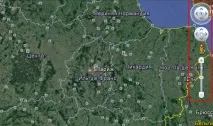
Натиснувши на одну зі стрілочок, ви переміститеся в потрібну сторону. Прокрутивши ж рядок наближення, ви будетенаближатися або віддалятися від вибраної точки.
Для швидшого переходу до потрібної точки планети, у бічній панелі, у рядку пошуку, можна прямо ввести те, що ми шукаємо. Наприклад – Лувр, Франція.
Google Планета Земля перемістить нас саме у Лувр. Нам залишається наблизити його, щоб краще розглянути.
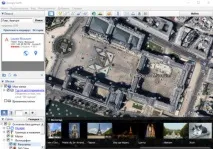
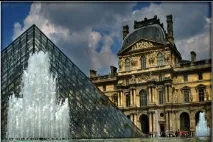
Виходить досить гарно. Також раджу звернути увагу на нижнє вікно в лівій колонці. Наприклад, звернемо увагу на вкладку «Погода». Ви можете відзначити необхідні галочки: - Хмарність, Прогноз погоди, Радіолокатор та інше.
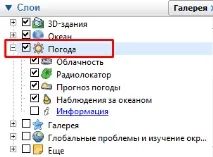
У цьому випадку, ви зможете побачити хмарність і температуру в потрібному регіоні.
Щоб перейти із Землі до іншого об'єкта Сонячної системи, наприклад Марса, потрібно у верхньому меню натиснути на кнопочку, що нагадує планету «Сатурн» і вибрати «Марс». У нас з'явиться ця планета.
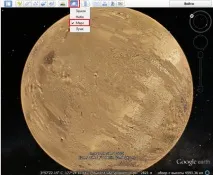
На Марсі також можна мишкою покрутити планету, наближати чи видаляти різні частини поверхні Марса та інше.
Також, деякі налаштування Google Планета Земля можна змінити під себе. Для цього переходимо в «Інструменти», потім «Налаштування». У нас відчиняється нове вікно. Раджу уважно вивчити дане віконце та вибрати ті налаштування, які найбільш оптимальні системним та апаратним даним вашого комп'ютера.
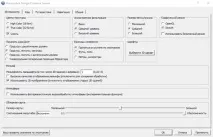
Наприклад, ви можете вибрати вищу якість зображення. Також, змінити швидкість завантаження зображення. Хочу зауважити, що на ці параметри впливає не тільки характеристика вашого ПК, а й швидкість з'єднання з інтернетом. Оскільки Google безпосередньо завантажує зображення із всесвітньої мережі.
Відео Google Планета Земля
Сподіваюся, програма Планета Земля вам справді сподобалася, т.к. це дійснозручна та корисна освітня програма для різних верств населення. Від учнів - до вчених, мандрівників або просто людей, які цікавляться красою нашої планети! Успіхів!