ГРИП. на фотографії зробленою цифромильницею. Урок-2
ГРИП. на фотографії зробленою цифромильницею. Урок-2
ГРИП - Глибина різко зображуваного простору, або глибина різкостіБОКІ - (від яп. ぼけ боке - «розмитість», «нечіткість») - термін, що описує суб'єктивні художні переваги частини зображення, яке опинилося не у фокусі на фотографії. На багатьох зображеннях фон розмивається фотографом навмисно для візуального виділення головного об'єкта зйомки.
Всі ці переваги відсутні у фотоапаратах мильницях Але це не вирок, всього цього можна досягти засобами фотошопу. Саме це я і робитиму в уроці!
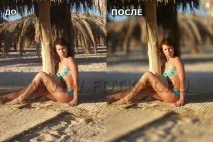
Для початку скачайте архів файлів для уроку ЗДІЙ В архіві лежать 3 файли. 1) 001.jpg - файл для обробки зроблений цифровою мильницею (зменшений варіант) 2) maska.jpg - файл чорно-білого зображення, знадобиться для маски розмиття.. 3) Urok.atn - файл actions в якому записані всі дії для обробки файлу. Якщо щось буде не зрозуміло можете скористатися даним скриптом, просто перетягніть його в панель actions (ALT+F9), натисніть Play і в ході виконання коли скрипт запропонує виберете на початку файл 001.jpg потім maska.jpg.
Почнемо. - Відкриваємо файл маски (maska.jpg) Тиснемо латинську клавішу (M) і виділяємо всю область зображення. Тиснемо CTR+C для копіювання. Тепер можна закрити цей файл. - Відкриваємо файл (001.jpg) йдемо в панель Channels, у ній створюємо новий канал, натиснувши кнопку (Creat new channel). Наступним кроком вставляємо заздалегідь скопійоване зображення (CTR+V). Тепер перейменуємо наш канал подвійний клік за написом (Alpha 1) і назвемо "Mask_BLur", потім увімкнемо канал RGB (CTR+
це клавіша "Е"> ну або просто клацаємо по каналу RGB.
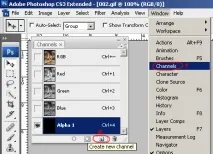
-Filter => Blur => Lens Blur. І налаштовуємо на власний розсуд. В цьому випадку я зробив так.
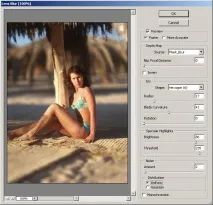
Iris - тут йдуть налаштування розмиття і візерунка в розмитій області (Боке) (ці налаштування роблять все як у справжня професійна камера)Shape Форма відблисків (у професійних камерах цей візерунок формує форма діафрагми), в моєму випадку я взявHexagon (6) - шестигранник.Radius - Це радіус розмиття.Blade Curvature - округлення кутів уShape. При нульовому значенні кути чіткі. При максимальному, формаShape майже кругла.Rotation - Кут поворотуShape
Specular Highlights - налаштування яскравості відблисків та їх поріг (простіше кажучи кількість та інтенсивність). Якщо дуже постаратися, то цими налаштуваннями можна налаштувати ідеально правильний візерунок.Brightness - тут визначаться наскільки яскраві плями на фотографії присутні.Threshold - поріг яскравих плям.
Noise - додавання шуму у фотографію, будь-яка професійна оптика в розмитих областях дає слабкий шум, отут і налаштуйте як вам сподобається. ############################################### ################
Ну ось ми і зробили те, що хотіли, тільки я на цьому не закінчую, пропоную довести до розуму.
- Конвертуємо з RGB в Lab (Image => Mode => Lab Color) - Тепер поправимо криві Curves (Image => Adjustments => Curves) У каналі "Lightness" коригується яскравість У каналі "a" і "b" коригуємо кольори
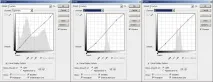
Тепер трохи додамо різкості. Я так роблю. - йдемо у вкладку Channels, вибираємо канал Lightness(CTR+1) - Ну а тепер Filter => Sharpen => Unsharp Mask. Тут самі вирішуйте скільки і чого вам підходить. - Конвертуємо з Lab в RGB (Image => Mode => RGB Color) ___________________________________________________
Залишилося додати пару слів про Маску для розмиття.
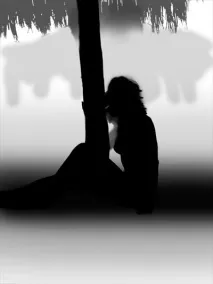
PS. будь ласка, не пишіть, що листя пальми погано промалював у масці, я наголошував на методі обробки, а вже ви у своїх роботах намагайтеся не нехтувати якістю.
Деякі просунуті Фотошопери можуть сказати, а нафіга такі проблеми, адже можна простіше зробити, здублювати шар розмити його і де не потрібно стерти. Та спосіб простецький, але на жаль у ньому ховається величезний підводний камінь! Який ні як не оминути! А тепер спробуємо розібратися, чому так відбувається. Писати довго так що я в картинках покажу. Намалюємо такий малюнок і Маску для розмиття.
Далі спробуємо застосувати розмиття із збільшенням до верхньої частини малюнка маскою.
У результаті отримаємо: Зліва як у цьому уроці, а справа звичайним блюром.
Відразу впадає в око те, що в правому малюнку точні межі майже до самого кінця поки каламутна область їх не приховає, на лівому малюнку розмиття кордонів плавно збільшується від мінімуму до максимуму.
Ну і нарешті чому не вдасться скористатися способом просто блюрити і стерти де нетреба. Візьмемо такий простий малюнок і спробуємо розмити лише задній план двома способами.
1) як у цьому уроці. Просто виділіть весь червоний колір і застосуйте Lens Blur (лівий малюнок) 2) Здублюємо шар, застосуємо Gaussian Blur, і зітремо кружок (правий малюнок)
Самі поекспериментуйте та побачите, що Спосіб здублювати шар розмити його і де не потрібно стерти, не підходить для імітації глибини різкості! Іноді в окремих випадках можна скористатися, але зіткнетеся з проблемою, яку я тут описав!
Та й зверніть увагу на те, яка виходить картинка з ленсблюр. Де світлі плями, промальовується візерунок із шестигранників (це форма діафрагми професійної фототехніки)
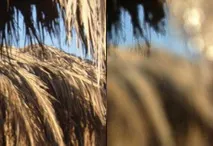
По куди урок називається боке, а в самому уроці його практично не видно, приклад не зовсім вдалий, зробив продовження.
І так візьмемо картинку:
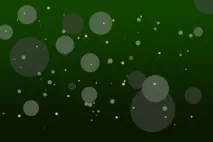
Застосуємо фільтр Lens Blur:
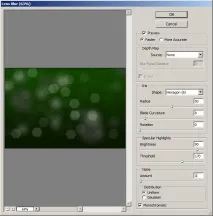
І отримуємо наочну роботу фільтра!
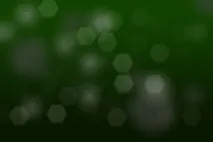
Грунтуючись на попередньому експерименті, зробимо доопрацювання боці фотографії наведеної на початку уроку. Для цього я маленьким жорстким пензликом на фотографії намалював білі точки і рисочки, і застосував фільтр Lens Blur з тими ж налаштуваннями як і в уроці, тобто нічого не змінював. тільки білі точки додав до застосування фільтра. А тепер у картинках. Білі точки та рисочки на фотографії, ви можете її прямо від сюди взяти та перевірити!
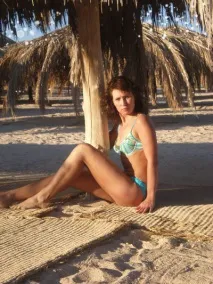
А тут я показую різницю між тим, що було і що стало:
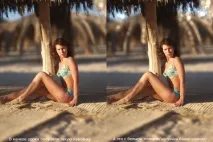
А це було б зрозуміло, що я намалював, причому зовсім навіть не намагався.