Грузить процесор можливі причини та способи вирішення проблеми
Досить часто багато користувачів Windows, починаючи навіть з версії XP, при зниженні швидкодії намагаються використовувати стандартний «Диспетчер завдань», в якому виявляють, що служба TiWorker.exe вантажить процесор чи не на всі сто відсотків. Що це за компонент, мало хто думає. Найчастіше використовується звичайне примусове завершення процесу. Але потім починаються проблеми, які надалі виправити буде неможливо (без повторної активації даної служби так точно, але про це буде сказано окремо).
Що таке TiWorker.exe?
Почнемо з самого розуміння того, що є ця служба. Незважаючи на її таку собі «законспіровану» назву, цей процес відповідає за роботу так званого довірчого установника системних модулів.
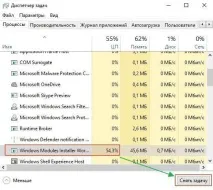
Якщо говорити точніше, то за їх оновлення. Деякі системні елементи Windows, представлені в розділі програм і компонентів, явно не оновлюються. Тобто при установці апдейтів система показує максимум хід інсталяції у відсотковому вираженні, а іноді і об'єкти, що встановлюються, в основному відносяться не до самої ОС, а до інших програмних продуктів Microsoft (наприклад, пакет MS Office або платформи на кшталт .NET Framework, DirectX, C++ Distributable і т. д.). Сюди відноситься і функціонування служби SuperFetch, яка відповідає за старт додатків при виході з режиму глибокого сну або глибокого сну.
Чому процес TiWorker.exe вантажить процесор?
То в чому ж проблема? Кожен розсудливий користувач, звичайно ж, ставить питання про те, чому, наприклад, у Windows 10 TiWorker.exe вантажити процесор. Навантаження у штатному режимі зазвичай досягає 50%, але не виключеноВипадок, що це значення може підвищитися і до 99-100%.
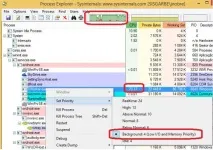
Суть прояву такої ситуації полягає в тому, що сама служба, активована в Windows останніх стандартних версій, за наявності безперебійного підключення до інтернету постійно перевіряє, чи є для якихось компонентом системні апдейти. У чомусь це схоже на те, як працює процес svchost, який мимоволі запускається для всіх програм, що використовують інтернет-з'єднання для своєї роботи. Звідси не лише навантаження на ЦП та оперативну пам'ять, а й підвищене використання інтернет-трафіку. За умови лімітного підключення, коли потрібно платити за кожен відправлений чи прийнятий мегабайт, це мало сподобається кому.
Чи варто займатися зупинкою аплету?
Як стверджують фахівці відділу розробки програмного забезпечення корпорації Microsoft, відключати цю службу не варто.
Навіть звичайне завершення процесу в Диспетчері завдань може призвести до того, що Windows на якомусь етапі оновлення просто видасть помилку (але тільки в процесі одного сеансу). Під час рестарту системи служба буде активована знову.
На жаль, коли завантажується будь-яка модифікація Windows, процес TiWorker.exe стартує автоматично разом з нею, оскільки стосується саме системних служб. Деякі користувачі небезпідставно вважають, що старт і виконання цього процесу можна відключити в розділі автозавантаження, який у Windows версій нижче десятої можна викликати через конфігурацію системи (msconfig в меню "Виконати"), а в Windows 10 використовувати вкладку "Диспетчер задач".
Яке ж їхнє здивування, коли в списку програм і служб, що завантажуються разом із системою, цей процес відсутній. Справа в тому, що активується сама служба тільки в моменти з'єднання зсерверами Microsoft, коли на них викладаються нові апдейти. Звичайно, перевірка може зайняти чимало часу, але не настільки, щоб панікувати. Після інсталяції потрібних оновлень служба автоматично вимикається.
Як вимкнути службу?
Тим не менш, якщо комусь не подобається, що служба TiWorker.exe вантажить процесор, можна піти іншим шляхом, відключивши її взагалі. Робиться це абсолютно просто.
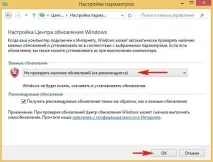
Для початку потрібно буде увійти до «Центру оновлення» та встановити там порядок перевірки та отримання апдейтів. Для досягнення максимального ефекту доведеться встановити значення "Не перевіряти наявність оновлень". В принципі, логічно, але приведе це тільки до того, що система безпеки Windows, для якої, власне, всі ці оновлення і розробляються з метою латання дірок і дірок, стане абсолютно непрацездатною та вразливою, незважаючи навіть на встановлені антивірусні пакети та модулі, які , До речі, теж почнуть видавати повідомлення з приводу того, що, мовляв, ваша система давно не оновлювалася, а це може викликати появу проблем.
З іншого боку, якщо TiWorker.exe вантажить процесор досить сильно навіть після відключення отримання офіційних апдейтів, слід використовувати консоль "Виконати", в якій вводиться рядок services.msc. Тут треба бути дуже обережним.
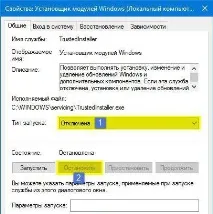
Знаходимо службу установника модулів TrustedInstaller. Саме за неї відповідає процес TiWorker.exe (вантажить процесор). Як вимкнути цей компонент? Немає нічого простішого, ніж використовувати подвійний клік або меню ПКМ з вибором редагування параметра, після чого в новому вікні спочатку потрібно натиснути кнопку зупинки процесу, а потім у типі запуску з меню вибрати вимкнення.
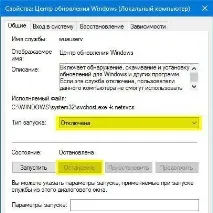
Але це ще не все. Аналогічнідії в розділі служб необхідно виконати з «Центром оновлення». Після всіх вищеописаних дій необхідно просто зберегти зміни та перезавантажити систему.
Проблеми з оновленнями системи
Але на цьому, як виявилось, проблеми не закінчуються. За відсутності нових пакетів апдейтів «лаятися» навіть не сама система, а встановлені у ній програми, розробники яких, природно, розраховують, що апдейти з додатків будуть зрівнянні з апдейтам систем, у яких вони встановлюються.
Без оновлення базових компонентів або платформ Windows деякі користувацькі програми після певного часу можуть давати збої. В принципі, можна знову активувати службу TiWorker.exe. Грузить процесор? Ну і що? Адже це навантаження хвилин на 15-20 максимум.
Ручний пошук та встановлення апдейтів
Чи не хочете включати службу, щоб вона не доставляла вам зайвих проблем? Використовуйте Центр оновлення.
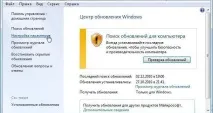
Що в активному, що в режимі вимкнення є функція ручного пошуку, для використання якої потрібно просто натиснути відповідну кнопку. Усі знайдені апдейти або вибрані на свій розсуд можна встановити. Але врахуйте, що пошук та встановлення в ручному режимі займуть набагато більше часу, оскільки спочатку всі процеси повинні були працювати у фоновому режимі, не турбуючи користувача своїм присутнім і нагадуючи лише про важливі критичні або запропоновані до встановлення оновлення.