Грузить процесор на 100

SVCHost – це процес, що відповідає за раціональний розподіл працюючих програм та фонових додатків, що дозволяє значно скоротити навантаження на ЦП. Але не завжди ця робота виконується коректно, що може стати причиною надто високого навантаження на ядра процесора через сильне зациклювання.
Основних причин дві – збій в ОС та проникнення вірусу. Методи боротьби можуть відрізнятися в залежності від причини.
Запобіжні заходи
Т.к. цей процес дуже важливий для коректної роботи системи, рекомендується дотримуватися певної обережності при роботі з ним:
- Не вносьте змін і тим більше нічого не видаляйте у папках. Наприклад, деякі користувачі намагаються видаляти файли з папки system32, що призводить до повного "знищення" ОС. Також не рекомендується додавати будь-які файли до кореневої каталогу Windows, т.к. це теж може загрожувати несприятливими наслідками.
- Встановіть антивірусну програму, яка перевірятиме комп'ютер у фоновому режимі. На щастя, навіть безкоштовні антивірусні пакети чудово справляються для того, щоб вірус не створював навантаження ЦП за допомогою SVCHost.
- Знімаючи завдання з процесу SVCHost за допомогою «Диспетчера завдань», ви також можете порушити роботу системи. На щастя, це в найгіршому випадку спричинить перезавантаження ПК. Щоб цього уникнути, дотримуйтесь спеціальної інструкції щодо роботи з цим процесом через «Диспетчер завдань».
Спосіб 1: усунення вірусів
У 50% випадків проблеми з перевантаженням ЦП через SVCHost – це наслідок зараження комп'ютера вірусами. Якщо у вас є хоч якийсь антивірусний пакет, де регулярно оновлюються бази вірусів, то ймовірністьцього сценарію вкрай мала.
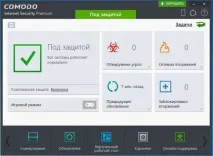
Але якщо вірус все-таки проскочив, то його легко можна позбутися, просто запустивши перевірку за допомогою антивірусника. У вас може бути зовсім інше антивірусне програмне забезпечення, в цій статті лікування буде показано на прикладі антивірусу Comodo Internet Security. Він поширюється безкоштовно, його функціоналу буде достатньо, а база вірусів регулярно оновлюється, що дозволяє виявити навіть найсвіжіші віруси.
Інструкція виглядає так:
- У головному вікні антивірусника знайдіть пункт "Сканування".
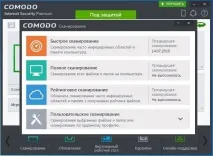
Тепер потрібно вибрати варіанти сканування. Рекомендується вибирати "Повне сканування". Якщо ви запускаєте антивірусник на своєму комп'ютері вперше, вибирайте тільки «Повне сканування».
Спосіб 2: оптимізація роботи ОС
Згодом швидкість роботи операційної системи та її стабільність може зазнавати змін у гірший бік, тому важливо регулярно проводити очищення реєстру та дефрагментацію жорстких дисків. Перший часто допомагає при високому завантаженні процесу SVCHost.
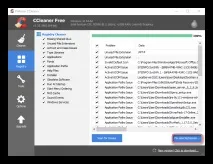
Почистити реєстр можна за допомогою спеціалізованого софту, наприклад CCleaner. Покрокова інструкція з виконання цієї задачі за допомогою цієї програми виглядає так:
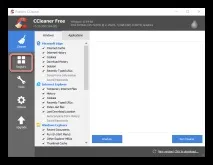
- Запустіть програмне забезпечення. В основномуУ вікні, за допомогою меню з лівого боку, перейдіть в пункт «Реєстр».
Далі знайдіть у нижній частині вікна кнопку "Пошук проблем". Перед цим переконайтеся, що всі пункти у списку, що знаходиться ліворуч, позначені галочками.
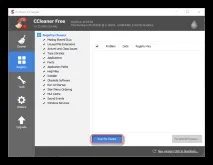
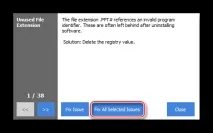
Пошук займає лише кілька хвилин. Усі знайдені несправності будуть відзначені галочками. Тепер натисніть на кнопку «Виправити», що з'явилася, що в нижній правій частині.
Проведення дефрагментації
Також, бажано не нехтувати дефрагментацією дисків. Робиться так:
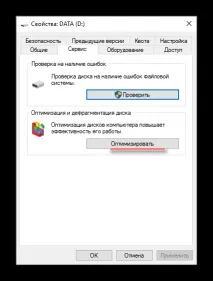
- Зайдіть у «Комп'ютер» та натисніть правою кнопкою миші на будь-якому диску. Далі перейдіть до «Властивості».
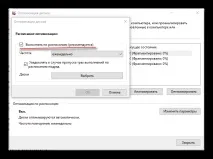
- Перейдіть до "Сервіс" (вкладка у верхній частині вікна). Натисніть «Оптимізувати» у розділі «Оптимізація та дефрагментація диска».
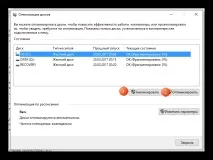
Щоб не проводити дефрагментацію вручну, можна призначити автоматичну дефрагментацію дисків за спеціальним режимом. Перейдіть до «Змінити параметри» та активуйте «Виконувати за розкладом». У полі «Частота» можна вказати, як часто потрібно проводити дефрагментацію.
Спосіб 3: вирішення проблем з«Центром Оновлень»
ОС Windows, починаючи з 7-ки, отримує оновлення «по повітрю», найчастіше, просто повідомляючи користувача, що ОС отримає якесь оновлення. Якщо воно незначне, то зазвичай проходить у фоновому режимі без перезавантажень і оповіщень для користувача.
Однак, некоректно поставлені оновлення часто викликають різні збої в системі та проблеми із завантаженістю процесора через SVCHost, у цьому випадку не виняток. Щоб повернути продуктивність ПК на колишній рівень, потрібно виконати дві речі:
- Вимкнути автоматичне оновлення (Windows 10 неможливо).
- Зробити відкат оновлень.
Відключаємо автоматичне оновлення ОС:
-
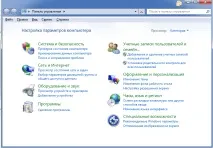
Перейдіть до «Панель управління», а потім у розділі «Система та безпека».
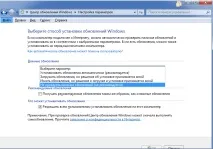
Далі потрібно поставити нормальне функціонування або зробити відкат оновлень за допомогою резервних копій ОС. Рекомендується другий варіант, т.к. Необхідну збірку оновлень під поточну версію Windows важко визначити, також можуть виникнути проблеми при установці.
Як зробити відкат оновлень:
-
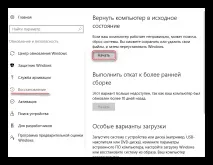
Якщо у вас встановлена Windows 10, то відкат можна зробити за допомогою параметрів. У однойменному вікні перейдіть в "Оновлення та безпека", далі в "Відновлення". У пункті «Повернути комп'ютер у вихідний стан» натисніть «Почати» і дочекайтеся завершення відкату, а потім перезавантажте.
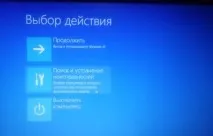
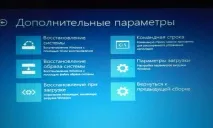
Позбутися проблеми перевантаження ядер процесора, викликаної працюючим процесом SVCHost, нескладно. До останнього способу доведеться вдатися тільки в тому випадку, якщо вже нічого не допомагає.