H2TestW - програма тестування USB - пристроїв - Радіолог
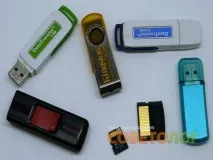
Пропонуємо до Вашої уваги маленьку, але дуже корисну та зручнупрограму —H2testw, призначену для тестування роботиUSB — носіїв інформації. Вона дозволяє визначитинаявність помилок на пристрої ташвидкість роботи носія (флешки, наприклад, або SD-карти пам'яті).
Хоча данаутиліта спочатку була розроблена тільки дляUSB-пристроїв, вона може цілком використовуватися і для тестування такожжорстких дисків і навітьмережевих дисків .
Ця дуже корисна програма є абсолютно безкоштовною, так що можна використовувати її на будь-якому комп'ютері.
Можна відзначити рядплюсів цієї утиліти:
- Програма дуже проста у використанні
- Не вимагає установки - просто запускається на виконання виконуваний файл
- Для запуску програми не потрібні права адміністратора на комп'ютері
- Дозволяє тестувати 1,1 та 2,0 диски USB
- Дозволяє тестувати 1,1 та 2,0 порти USB
- Прекрасно підходить для аналізу флешок з об'ємами 4GB, 8GB, 16GB, 32GB, 64GB
- Програма є абсолютно безкоштовною
- Програма готує звіт щодо перевірки накопичувача, якщо все добре – короткий, якщо існують проблеми – звіт із знайдених проблем.
- Розмір програми всього 213 Кб
- Можна тестувати диски з даними – при цьому наявні дані не ушкоджуються
1. Як завантажитиH2testw
Після натискання кнопки «Завантажити файл » з'явиться вікно з пропозицією завантажити файл «h2testw_1.4.zip ». Цеzip -архів, при розпакуванні якого з'являться 3 файли:
- h2testw.exe - безпосередньо сама програма длятестування
- readme.txt — файл з описом англійською мовою
- liesmich.txt — файл з описом німецькою мовою
2. ЯквстановитиH2testw
Встановлення програми H2testw не потрібне! Для запуску досить просто запустити виконання файлh2testw.exe і все.
3. Яквикористовувати H2testw
Після запуску програми (файликаh2testw.exe ) з'являється вікно, подане на малюнку нижче:
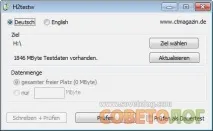
В принципі, в даній утиліті і використовується тільки це віконце. Всі кнопки описані на зображенні, і можна інтуїтивно зрозуміти їхнє призначення. Тим не менш, коротко пройдемося за деякими функціями для того, щоб не залишилося «білих плям» у розумінні функціоналу програми.
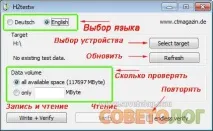
- Програма має дві мови:англійську танімецьку, про що і говорить перемикач у верхній частині вікна (вибір мови). Нехай Вас не бентежить відсутність української мови – там і так усе зрозуміло.
- На кнопці «Select target » здійснюється вибір пристрою (диска) для тестування. Можна вибрати будь-який логічний диск комп'ютера (флешку або жорсткий диск).
- На кнопці «Refresh » (оновити) можна оновити у програмі дані, якщо пристрій раніше вже тестувався, і на тестованому пристрої залишилися файли з результатами тесту.
- У блоці «Data volume » визначається розмір (об'єм) простору, що перевіряється: при виборі «all available space» — перевіряється весь доступний обсяг, якщо поставити крапку на «only» — буде перевірено лише зазначена частина в мегабайтах.
- На кнопці «Write + Verify » здійснюється перевірка пристрою на читання та запис.
- По кнепі «Verify » здійснюється перевірка на читання. Ця функціядоступна тільки після того, як було здійснено перевірку на читання та запис.
- Галочка "endless verify " ставиться, якщо хочете тестувати кілька разів без зупинки до переривання тесту, а не один раз.
Ось, мабуть, і все.Користуйтесь на здоров'я !
Отже, запускаємо, вибираємо мову (англійська ), вибираємо пристрій («Select target »), натискаємо тестувати («Write + Verify »).
Процес тестування відображається у такому вигляді:
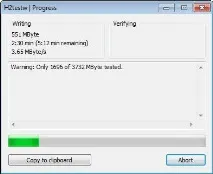
Чекаємо на закінчення тесту і дивимося результат. Ось приклад тестування флешки 32Гб:
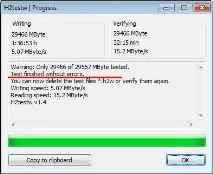
Ключовим моментом при тестуванні флешки (диска), природно, вважається відсутність помилок (підкреслено червоним).
Варто ще додати, що в процесі тестування програма створює на пристрої, що тестується, файли видуX.h2w по 1Мб кожен, де X - номер файлу. Таких файлів може бути багато:
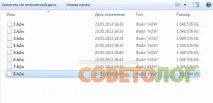
Якщо їх не видалити, при повторному виборі вже протестованого диска кнопка тестування цього диска («Write + Verify ») буде недоступна.
Їх після тесту потрібно просто видалити із пристрою.