ImageNomic Portraiture
ImageNomic Portraiture це один із найкращих на сьогоднішній день плагінів для Photoshop, що дозволяє обробляти портрети. У Portraiture відмінно поєднуються як міць, так і простота роботи. Інакше кажучи, цим плагіном з успіхом може скористатися як новачок, і професіонал.
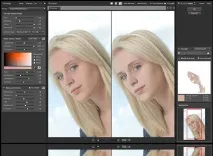
Portaiture має три основні напрямки для роботи:
*DETAIL SMOOTHING- згладжування деталей, точніше робота з артефактами шкіри, плагін дозволяє прибрати недоліки, не сильно зачіпаючи текстуру шкіри та залишаючи в недоторканності такі важливі деталі як вії, брови, волосся тощо. Загалом все те, що не потребує згладжування *SKIN TONES MASK- спеціальний інструмент, що дозволяє створювати маску, яка торкається тільки шкіри. *ENHANCEMENTS- "покращення". Набір різних функцій, таких як різкість, температура кольору шкіри, яскравість, контраст і розмиття.
У цій статті я хочу познайомити вас як з можливостями, так і з інтерфейсом ImageNomic Portraiture. Нотатка створена на основі перекладу оригінального мануалу до плагіна.
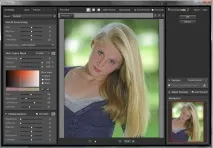
Використання готових пресетівУ доповненні до "налаштувань за умовчанням" тобто дефолтного пресету, Portraiture має кілька інших пресетів, що реалізують готові ефекти та цілі. Наприклад, для згладжування шкіри можна вибрати три пресети "Smoothing: Normal", "Smoothing: Medium" або "Smoothing: High", які реалізують згладжування з різною силою.
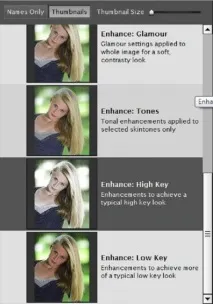
Portraiture також надає пресети зі спеціальними ефектами, такі як "Glamour", "Enhance Tones", "High Key" і "Low Key" реалізують різні техніки обробки портретів.
Готовий пресет можна вибрати як відправну точку для подальшої більш тонкої обробки та досягнення потрібного ефекту.
Варто зазначити, що приНаступні запуски, Portraiture буде запускатися з тими налаштуваннями, які були зроблені востаннє.
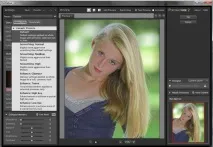
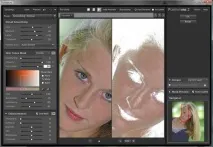
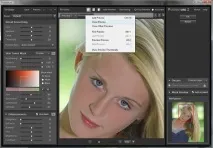
Досить зручною є фіча - "показати прев'ю" в меню пресетів. Достатньо вибрати режим Thumbnail і навпроти кожного пресета буде показано мініатюру, як виглядатиме ваша фотографія з цим пресетом.
Крім того, можна перейти в режим горизонтального або вертикального розділення вікна, щоб одночасно бачити оригінал та змінений знімок. При цьому, клікнувши на змінений знімок, як і раніше, можна швидко порівняти його з оригіналом.
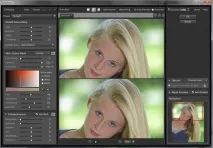
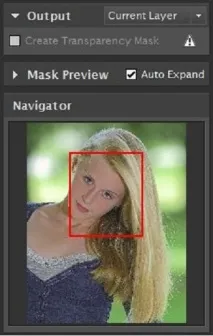
Все що було написано вище, це базове використання Portraiture, доступне тим, хто не хоче сильно завантажувати мозок тонким налаштуванням. Тепер перейдемо до розширених можливостей, що дозволяють досягти саме того, чого ви хочете, а не того, що надають готові пресети.
Керуючі елементи (контролі) Portraiture дозволяють змінювати досить багато параметрів. Крім пресетів вони можуть використовуватися для "тонкого тюнінгу" зображення, домагаючись саме того, чого ви хочете.
Контроли згруповані у три основні функціональні зони, що відповідають за певні налаштування
* "Detail Smoothing" - управління згладжуванням шкіри * "Skin Tones Mask" - управління тональною маскою * "Enhancements" - різкість, контраст і т.д.
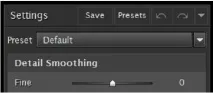
Portraiture згладжує і пом'якшує знімок, видаляючи артефакти, але зберігаючи текстуру шкіри та інші важливі частини портрета, такі як волосся, брови, вії тощо. Три повзунки fine, medium і large, призначені для роботи з деталями різного розміру. Так само сила згладжування залежить від параметра threshold. Чим він більший, тим сильніше згладжування.
Також варто звернути увагупараметр “Portrait Size”. Він регулює силу впливу Portraiture залежно від розміру вихідного знімка. Плагін може визначати цей розмір сам, тобто в режимі Auto Detect, але в грубому наближенні - маленький, для знімків до 4Мп, середній, для 4-10Мп і великий для знімків понад 10Мп.
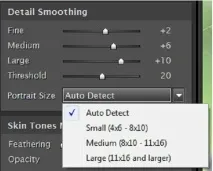
Ще раз варто відзначити, що повзунки fine, medium і large дозволяють керувати згладжуванням саме в залежності від розміру деталей – fine призначений для роботи з дрібними деталями, відповідно large з великими.
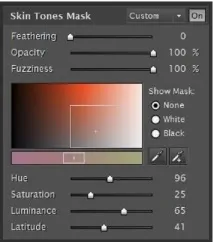
Portraiture має досить потужний інструмент для маскування шкіри, дозволяючи виробляти тонкий тюнінг окремих областей як в області згладжування, так і в частині тонової корекції. Тонова маска допоможе працювати тільки з вибраними областями, оберігаючи від змін інші.
Режим Авто маски (Auto-Mask)
На думку розробників, режим Авто-Маски – це унікальна фіча в Portraiture. Це дуже хитрий алгоритм, який дозволяє визначити, що є шкіра на знімки, на основі витонченого аналізу кольорів, тону тощо. Підсумком роботи є маска, накладена саме на ту частину знімка, яку визначив Portraiture як шкіра.
Особливо зручна ця можливість тоді, коли потрібна обробка кількох знімків, тому що вона дозволяє автоматично створювати маску, позбавляючи нудної ручної роботи з кожним знімком. Маска створюватиметься автоматично, але все одно для кожного знімка своя.
Авто маску можна також використовувати як основу для більш тонкої маски, підганяючи в ручну маску створену на основі роботи внутрішніх алгоритмів до досягнення досконалого результату.
Авто маска активується за замовчуванням, або шляхом вибору режиму Auto у списку, що випадає, у блоку Skin Tones Mask. У цьому спискуможна також вибрати значення "Last Used", тобто остання використана маска. Результат роботи автоматичної маски завжди може бути змінений для більш тонкого тюнінгу зображення, шляхом подальшої ручної зміни налаштувань. Ручна маска
Для ручного створення маски і тонкого тюнінгу Portraiture пропонує дві "піпетки" Color Picker - Pick Mask Color і Expand Mask Color. Обидві вони призначені для вибору тонального та колірного діапазону, на який спиратимуться алгоритми роботи при виборі пікселів для створення маски. При роботі з будь-яким із цих інструментів, у правій частині плагіна, у вікні Mask Preview ви бачитимете які саме області вибираються для створення маски.
Коли вибрано інструмент Pick Mask Color, діапазон маски розраховується від конкретного пікселя, на який ви вказали.
Expand Mask Color розширює діапазон, намагаючись додати до обраного діапазону, таким чином комбінуючи новий.
Результуючий діапазон видно ліворуч у віконці Skin Tone Range monitor. Крім того, ви можете керувати маскою безпосередньо пересуваючи квадрат на моніторі або користуючись слайдерами Hue, Saturation та Luminance.
Параметр Latitude регулює ширину вибраного тонального діапазону навколо вибраного значення. Тобто Latitude визначає як багато близьких тонів і кольорів захопить маска.
* Opacity - дозволяє задати розмір області плавного переходу застосування згладжування до тих пікселів, які не потрапили в діапазон маски. Таким чином досягається плавність застосованого ефекту та відсутність різких переходів. Наприклад, 100% opacity не застосує обране пом'якшення до жодної області за межами маски, а 0% - фактично дорівнюватиме ігнорування маски. * Fuzziness - дозволяє уточнити маску, звужуючиколірний діапазон. * Feathering - пом'якшує межі маски, роблячи її межі чіткішими.
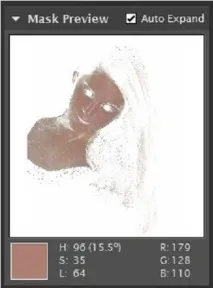
Чек бокс Auto Expand дозволяє керувати вікном. Чи буде воно автоматично відкриватися і ховатися, залежно від того, чи вибрана у нас "Піпетка" маски, або ми будемо розкривати і закривати вікно вручну, в разі потреби, клацаючи на трикутничок поряд з назвою вікна. Output options
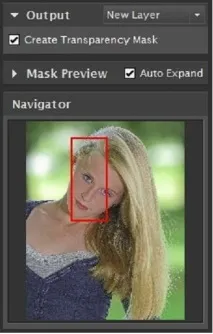
Portraiture дозволяє видати в результаті роботи не повністю модифіковане зображення, а лише маску. Для цього потрібно вибрати "Create Transparency Mask". У результаті результат роботи плагіна буде у вигляді шару з прозорим каналом, накладеним на головне зображення. Якщо вибрати "New Layer". То в результаті буде створено новий шар із зображенням і до нього вже буде застосовано фільтр. Або результат роботи буде виданий у вигляді нового знімка.
Portraiture має кілька контролів зміни інших характеристик портрета. Можна змінювати - різкість, колірну температуру, яскравість та контраст.
Комбінація яскравості та контрасту дозволяє змінювати ці характеристики не втрачаючи деталі у світлах та тінях.
Warmth – Колірна температура дозволяє керувати насиченістю кольору шкіри.
Tint - змінює відтінок від червоного, до жовтуватого
Якщо активовано чек бокс Use Mask - всі параметри (За винятком різкості або розмиття) будуть застосовуватися тільки до дії маски. Створення та управління власними пресетами.
Надалі, своїми пресетами можна керувати через меню Presets, натиснувши на відповідну кнопку вгорі зліва.
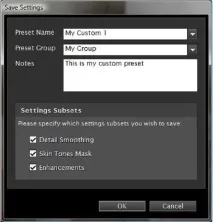
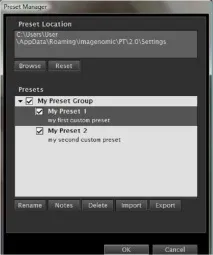
Використовуючи історію, можна повернутися до раніше налаштованих в процесі роботи. Undo/Redo працює як черезвідповідні іконки вгорі зліва, так і стандартними клавіатурними скороченнями. Поруч із кнопками Undo/Redo, знаходиться трикутник, який викликає меню History. Зверніть увагу, що в ньому, як і в пресетах, можна включити табнейли, і бачити, що відбувалося із зображенням у кожний конкретний момент роботи.
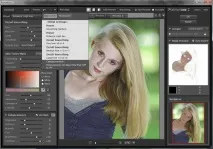
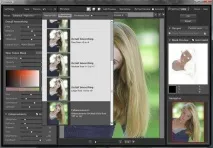
Portraiture дозволяє створювати множинні прев'ю, до 100 для одного зображення. Це дозволяє створювати прев'ю для певного набору налаштувань, а потім швидко перемикатися від одного до іншого. Фактично це дозволяє створити кілька версій знімка з різними налаштуваннями, а потім вибрати найбільш підходящу. Налаштування всіх параметрів автоматично збережуться для кожного прев'ю. Додати нове можна натиснувши кнопку "Add Preview". Якщо ви створили дуже багато прев'ю, навігація між ними здійснюється або за допомогою трикутників "назад" "вперед", або за допомогою трикутника "вниз", який підніме список усіх відкритих прев'ю.
Клік правою кнопкою на заголовку превью, підніме діалог з основними функціями з управління - закрити, додати нове, закрити все, крім цього і т.п.
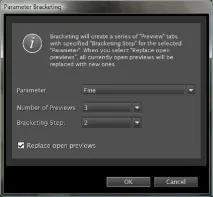
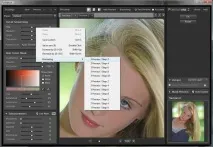
Дуже цікава фіча. На додаток до ручного створення прев'ю, Portraiture дозволяє автоматично робити кілька прев'ю, що відрізняються один від одного значенням одного з вибраних параметрів. Для цього натисніть кнопку “Bracketing”, виберіть параметр, кількість прев'ю та крок зміни налаштування. Наприклад, ви вибрали "Warmth" 3 прев'ю з кроком 10. Portraiture створить 1 превью зі значенням Warmth-10 від поточного, поточне превью і 1 превью зі значенням Warmth+10 від поточного. Це значення до речі буде використано як заголовок прев'ю.
Створити брейкетинг можна іншим способом. Правоюкнопкою клацніть на заголовку параметра ліворуч і виберіть пункт “Bracketing”.
Клацнувши на "About" можна вибрати пункт "Preferences", де ховаються деякі налаштування плагіна.
Portraiture можна використовувати при створенні акшенів і скриптів для Photoshop.