Імітація старого фото у гімпі
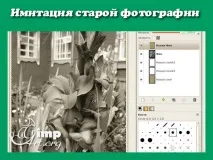
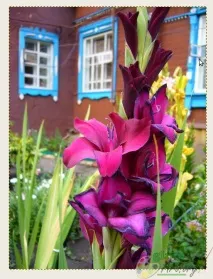
Крок 1. Відкриваємо вихідне зображення.
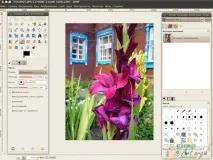
Крок 2. Додаємо альфа-канал до нашого зображення
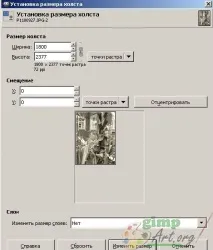
Крок 3. Клацаємо по вкладці«Зображення» в головному менюпрограми гімп і вибираємо меню«Розмір полотна». Відкриється вікно>«Встановлення розмірів полотна».
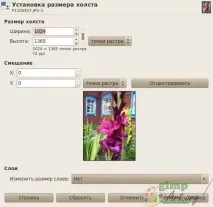
Де необхідно натиснути кнопку ланцюжка, щоб вимкнути пропорційну зміну розмірів. Потім збільшуємо розмір полотна на 20 із кожного боку. (Примітка: 20 пікселів майже вистачає для середніх розмірів фотографій, якщо зображення у вас більше, вибирайте велике значення для збільшення полотна). Для цього додаємо до ширини та висоти полотна по 40 пікселів відповідно (по 20 на бік).
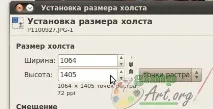
Потім необхідно випустити положення нашого зображення щодо центру нових розмірів полотна, для цього натискаємо кнопку«Відцентрувати».
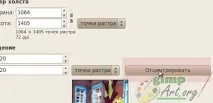
І застосовуємо наші параметри до зображення, натиснувши кнопку«Змінити розмір». Знімаємо виділення«Виділення - Зняти».
Крок 4. У вікні«Шари, Канали, контури ...» створюємо новий прозорий шар. І переміщаємо його вниз під «Фон», натиснувши відповідно зелену стрілку вниз.
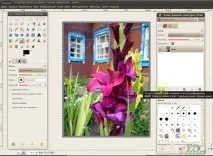
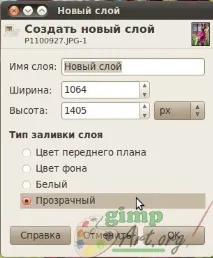
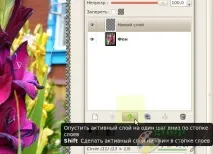
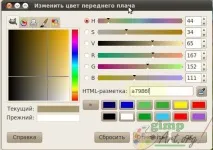
Крок 5. Заливаємо білий шар - коричневим кольором.#a7986f
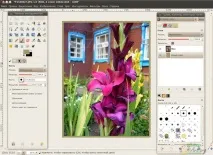
Крок 6. Повертаємося до Фонового шару у програмі. Клацаємо правою кнопкою миші по Фоновому шару і з меню вибираємо«Альфа-канал у виділення».
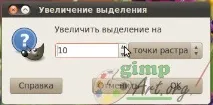
Крок 7. Збільшимо виділення на 10 пікселів. Для цього натискаємо по меню«Виділення – Збільшити…» і у вікні виставляємо значення 10 . Тиснемо«Ок».
Крок 8. Створюємоновий "Прозорий" шар. І поміщаємо його між Фоновим та коричневим шарами.
Крок 9. Оскільки виділення все ще активно (про це свідчить ланцюжок, що біжить, навколо зображення). Заливаємо виділення білим кольором.
Крок 10. Створимо розмитість білого шару. Заходимо в меню«Фільтри -Розмивання - виділення Гаусса» і виставляємо параметр 30 px, як показано на скріншоті. Натискаємо "OK".
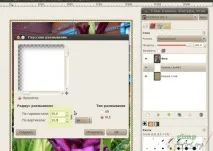
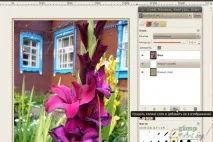
Крок 11. Дублюємо отриманий шар збільшення ефекту розмивання.
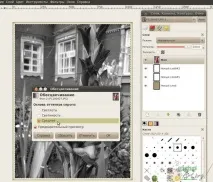
Крок 12. Вибираємо оригінальний шар з фото у стосі шарів. Натискаємо по меню«Колір – Знебарвлення» і вибираємо в меню пункт«Середнє» значення відтінків сірого.
Далі скопіюємо оригінальний шар з фото, і заллємо його повністю коричневим кольором (коричневий же як перед цим). Потім встановимо значення змішування шару -"Перекриття"
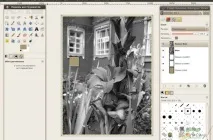
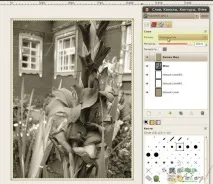
Ви можете дублювати і змінювати непрозорість цього шару, збільшувати кількість коричневого кольору, щоб показати це на фотографії, змінювати контраст оригінального і чорно-білого шару (дуже рекомендується). Також можна зробити зображення розмитим, або у вигляді сепії ніж нічого. Або просто залишити його як є.
Давайте продовжимо роботу та додамо ще кілька ефектів.
Крок 13. Далі завантажуємо два наборинабір пензлів, перший і другий. Як встановити нові пензлі в гімпі ви можете прочитати у відповідному розділі на сайті.
Крок 14. Для того, щоб зробити імітацію подряпаної фотографії в гімпі, використовуємо кисті «Prowler Grunge». Продовжуємо працювати з чорно-білою фотографією. Виділяємо шар із «Фоном» зі списку шарів.
Стираємо частинузображення по краях і трішки в центрі використовуючи інструмент «Ластик» і вибравши пензель «Prowler's Grunge16#2 »
Можна дублювати шари з якими ви працюєте і робити їх невидимими, так що ви можете бачити, що відбувається, коли видаляєте частину зображення)
Пензлі можна використовувати різноманітні на ваш розсуд, особисто я в даному уроці використовував такі: Prowler Grunge 14 # 6, Prowler Grunge 7, Prowler Grunge 6, Prowler Grunge 10 # 2 та інші.
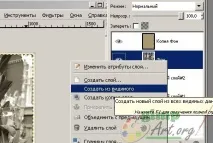
Крок 15. Для подальшої роботи нам необхідно звести зображення до одного, для зручності редагування. Для цього в списку шарів клацаємо правою кнопкою по зоні з шарами і вибираємо з меню:«Створити з видимого». Потім відключаємо видимість попередніх шарів, клацаючи по вічку навпроти кожного шару.
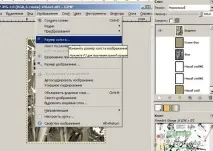
Крок 16. Збільшимо розмір полотна«Зображення-Розмір полотна»
Крок 17.Далі трохи повернемо зображення, скористаємосяінструментом «Панель інструментів – обертання» (Shift+R). І повернемо зображення на деякий кут (будь-який кут, який вам сподобається). Іноді я наводитиму вам після використаного інструменту, поєднання гарячих клавіш, які можуть швидко викликати цей інструмент для роботи. Використанняшвидких клавіш у гімпі дуже прискорює процес редагування фотографій.
Крок 18. Продовжуємо працювати із об'єднаним зображенням. Правою кнопкою миші викликаємо меню та вибираємо«Альфа-канал у виділення». Створюємо новий шар, переміщаємо його нижче у списку шарів, під шар із зображенням. І зафарбовуємо чорним кольором. Знімаємо виділення«Виділення - Зняти»
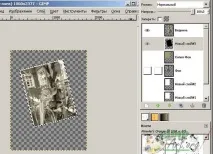
Крок 19. Застосовуємо до чорного шару фільтр: «Фільтри – Розмивання –Гаусове виділення» з параметром 100
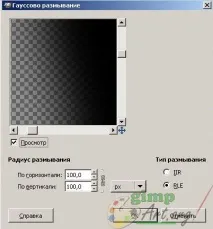
Тим самим у нас вийде невелика тінь від фотографії.
Крок 20. Створюємо новий прозорий шар і заливаємо його білим кольором. Переміщаємо його під два попередні шари у списку шарів.
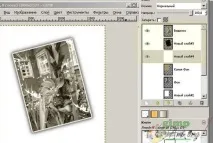
На цьомуурок зі стилізації під стару фотографію в гімпі завершено. До наступних уроків шановні читачі.
Оригінальний англійський урок:Gimp-tutorials.net
Будь ласка, оцініть цю статтю, натиснувши на зірочки нижче:
P.S. Бажаєте отримуватиАНОНСИ НОВИХ УРОКІВ до себеНА E-MAIL ? Тоді підписуйтесь на оновлення блогу. Радий бачити вас серед своїх читачів.
Тим самим ви мотивуєте мене на створення нових уроків і підтримуєте мій проект у подальшому розвитку. Спасибі вам велике!
Також рекомендую ознайомитись з наступною інформацією, можливо, вона вас зацікавить.