Ім’я комп’ютера Windows 7 та 10 міняємо швидко
Сьогодні розглянемо, як змінити ім'я комп'ютера в Windows 10 та 7. Вперше ця функція стає доступною для користувача на одному із завершальних етапів інсталяції операційної системи.
Єдине, що варто дізнатися користувачеві, що збирається поміняти назву комп'ютера - це неможливість використовувати кириличні і будь-які спеціальні символи.
Змінюємо ім'я через діалог «Про систему»
Першим методом змінити найменування ПК у новому інтерфейсі Metro є використання:
- комбінації гарячих клавіш Win + I, що відкривають системні налаштування;
- іконки повідомлення, клікнувши по якій вибираємо «Всі параметри» з контекстного меню, що випало;
- пошуковий рядок.
Зайшовши до параметрів конфігурації, переходимо на останню вкладку під назвою «Про систему».
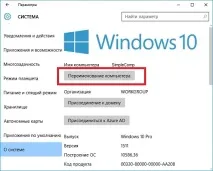
Клацаємо по кнопці «Перейменування комп'ютера» та вводимо його нове ім'я.
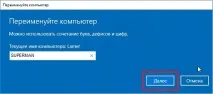
При необхідності перезапускаємо Віндовс, щоб змінити параметри або тиснемо «Перезавантажити пізніше», щоб відстрочити набуття чинності новою конфігурацією Windows 10 до наступного перезавантаження.

Після перезавантаження викликаємо знайоме вікно «Про систему», що дозволяє дізнатися, чи набула чинності зміна.
Перейменовуємо ПК з Windows 10 за допомогою вікна властивостей
Другим елементарним способом дізнатися найменування комп'ютера і змінити його є використання можливості, знайомої ще користувачам "сімки".
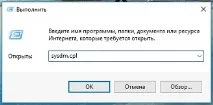
- Викликаємо діалог властивостей. Зробити це можна за допомогою контекстного меню "Пуска", пошукового рядка з відповідним запитом (як у прикладі) або команди "sysdm.cpl", введеної в діалог "Виконати" (викликається Win + R).
- У вікні «Властивості системи» на першій вкладці тиснемо «Змінити». Дія застосовується як для Windows 7, так і для десятки.
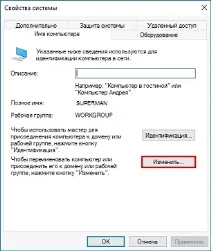
- Задаємо нову назву ПК і натискаємо «Enter» або «ОК».
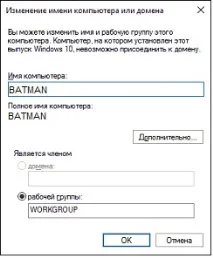
- Зміни набудуть чинності після перезавантаження комп'ютера.
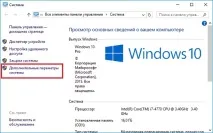
Вікно «Властивості» також викликається за допомогою кліка за піктограмою або назвою елемента «Панелі керування» під назвою «Система», де виконуємо клік за посиланням «Додаткові параметри».
Задаємо нове ім'я PC за допомогою командного рядка
Бажаєте дізнатися, як змінити назву вашого комп'ютера, використовуючи лише одну команду?
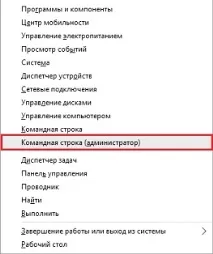
- Запускаємо командний інтерпретатор із привілеями адміністратора. Найшвидше виконується ця дія шляхом виклику контекстного меню «Пуска» та вибору команди, показаної на скріншоті.
- Вводимо команду виду де фразу «NEW_NAME» замінюємо на потрібне найменування ПК.
У жодному разі не використовуйте кириличні та спеціальні символи в імені ноутбука.
- Виконуємо перезавантаження ПК.
Наведені методи, крім першого, застосовні для всього сімейства Windows, починаючи з сімки.