Інструкція - як зробити зміст у ворді автоматично
Чим більше документ, тим згодом складніше відстежити правильність складання змістів – заголовків та підзаголовків. Якщо в процесі роботи Вам потрібно буде відредагувати текст (у більший чи менший бік кількості слів), це позначиться і на створених Вами заголовках вручну. Саме тому ми вирішили розповісти Вам, як зробити зміст у Microsoft Word автоматично. Насправді, програма Ворд має дуже велику кількість передзаготівель – від шрифтів і тем оформлення документа до змісту та підзаголовків, тому більшість проблем можна вирішити без зайвих зусиль – буквально в кілька кліків.
Формуємо зміст, заголовки та підзаголовки у Ворді в автоматичному режимі
Завдяки програмі MS Word можна автоматизувати процес формування змісту. І сьогодні ми з Вами візьмемося до вивчення цієї функції на прикладі версії 2013 року випуску.
Уявимо, що у Вас вже є готовий текст із заголовками та підзаголовками, сформованими вручну. На жаль, автоматично сформувати зміст буде проблематично, адже Ваш документ спочатку не був підготовлений супутнім способом – доведеться повозитися. Саме тому ми розглянемо процедуру автоматичного формування змісту на основі заново створюваного документа.
По суті, сама процедура не має нічого складного. Але якщо Вам доведеться редагувати весь документ, щоб сформувати автоматичні заголовки після готовності тексту, доведеться попрацювати на славу. Що більше аркушів, то складніше редагувати непідготовлений матеріал. Отже, маємо завдання з підготовки впорядкованого документа – автоматичному присвоєнню змісту, розділів і заголовків у необхідні нам стилях оформлення. Що ж робитидалі?!
Інструкція зі створення автоматичного змісту у Ворді
1. Переходимо у вкладку «Головна». Вона знаходиться у верхньому лівому кутку Вашого монітора;
2. Тут є сектор зі стилями, саме він нам і знадобиться для формування заголовків та підзаголовків;
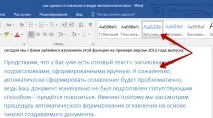
3. Клацаємо по значках із заголовками для автоматичного формування змісту. На скріншоті ми вибрали заголовок першого рівня – він використовується у тексті один раз. Наприклад, виділення назви книги;
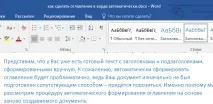
4. На даному скріншоті ми вибрали заголовок другого рівня – його, як правило, використовують для виділення розділів та швидшого переміщення за змістом;
5. Готово! Заголовок сформовано!
Тепер Ви знаєте, як керуватися із заголовками та формувати їх в автоматичному режимі. Головне не забувайте їх формувати під час написання тексту, щоб потім не уявити зайвих проблем.
Якщо шрифти, які Вам пропонує Ворд, не влаштовують Вас, можете переміститися у вкладку «Дизайн» і вибрати один із шаблонів або сформувати свій власний, якщо пропоновані програмою шаблони Вам не подобаються.
При правильному формуванні змісту у Вас має з'явитися така картина:
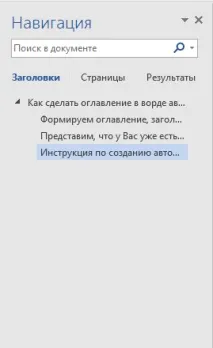
Тепер заголовки та підзаголовки можна використовувати для швидкого переміщення текстом.
Як бачите, нічого складного в цьому немає - потрібно лише трохи попрактикуватися, щоб звикнути до процесу створення змісту.