Інструкція з реєстрації виробничих об’єктів
Зміст
Загальні відомості
Учасник господарської діяльності має право здійснювати процеси виробництва (виготовлення) підконтрольної харчової продукції на митній території Митного союзу лише після проходження державної реєстрації піднаглядових об'єктів, на яких здійснюються дані процеси виробництва (виготовлення). Процес реєстрації здійснюється за допомогою АІС Цербер.
Для подання заяви на державну реєстрацію піднаглядового об'єкта перейдіть за наступним посиланням: http://cerberus.vetrf.ru/cerberus/
Подання заяви на реєстрацію піднаглядових об'єктів складається з двох кроків: перший крок - внесення відомостей про учасника господарської діяльності (господарюючого суб'єкта), другий крок - внесення відомостей про піднаглядові об'єкти, на яких здійснюються процеси виробництва (виготовлення).
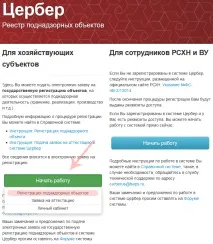
Для початку процесу реєстрації натисніть кнопку зеленого кольору"Почати роботу"і виберіть"Реєстрація піднаглядових об'єктів"(Мал. 1):
Перший крок реєстрації
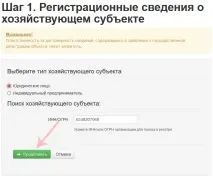
Перший крок держреєстрації (внесення реєстраційних відомостей) починається з перевірки наявності інформації про суб'єкт господарювання в реєстрі суб'єктів господарювання. Для цього необхідно вибрати тип суб'єкта господарювання, до якого належить заявник, ввести необхідні відомості та натиснути кнопку"Продовжити"(Рис. 2). Пошук у Реєстрі здійснюється за такими даними:
- по ІПН/ОГРН – для юридичних осіб;
- по ІПН – для індивідуальних підприємців.
Якщо відомості про заявника (суб'єкта господарювання) знайдені, то повторне їх внесення не потрібно. У цьому випадку перший крок державної реєстрації вважається завершеним, тазаявник переходить до другого кроку – внесення відомостей про піднаглядові об'єкти, які перебувають у нього у володінні. Якщо відомості про господарюючого суб'єкта в Реєстрі відсутні, заявнику необхідно заповнити реєстраційну форму, яка містить такі поля (Рис. 3):
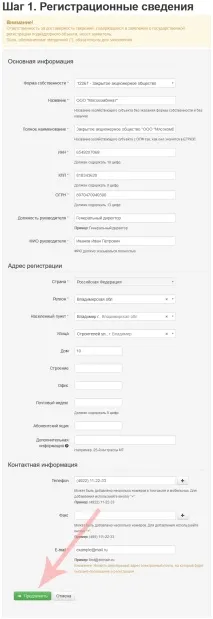
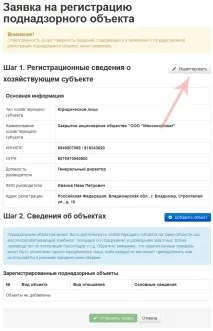
Для завершення першого кроку реєстрації необхідно натиснути кнопку"Продовжити". Якщо відомості введені коректно, Ви перейдете на сторінку зі зведеною інформацією про заявку. За необхідності Ви можете внести зміни до введених Вами реєстраційних даних, для цього натисніть кнопку"Редагувати"(Рис. 4). Після цього буде здійснено перехід на сторінку з реєстраційною формою, де Ви можете внести необхідні зміни. Щоб зберегти зміни, натисніть кнопку"Продовжити".
Другий крок реєстрації
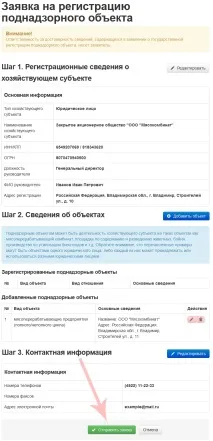
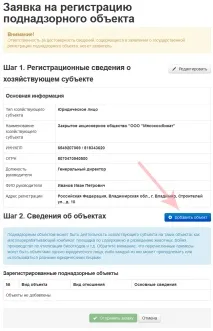
На другому кроці держреєстрації (внесення відомостей про піднаглядові об'єкти) суб'єкт господарювання повинен додати відомості про піднаглядовий об'єкт, або об'єкти, якщо їх у володінні кілька. Для цього необхідно натиснути кнопку"Додати об'єкт"на сторінці зі зведеною інформацією про заявку (Мал. 5).
Піднаглядовим об'єктом є: майданчик утримання та розведення тварин, бійня, м'ясопереробний комбінат, виробництво утилізації біовідходів тощо. Зверніть увагу, що ці приклади можуть бути піднаглядними об'єктами однієї юридичної особи (індивідуального підприємця), або кожен з них може належати або використовуватися різними юридичними особами (індивідуальними підприємцями).
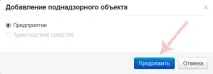
Після виконання дій з'явиться спливаюче вікно, де необхідно вибрати тип реєстрованого виробничого об'єкта зі списку. Після вибору натисніть кнопку"Продовжити"(рис. 6):
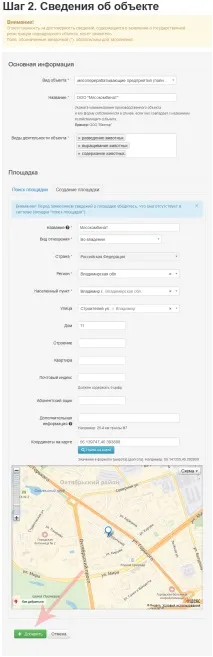
Після вибору типу об'єкта відкриється сторінка з формою реєстрації, яка містить такі поля для заповнення:
Щоб завершити внесення інформації про об'єкт, необхідно натиснути кнопку"Додати"(Мал. 7):
Якщо всі дані введені коректно, Ви перейдете на сторінку зі зведеною інформацією в цілому за заявкою. На цій сторінці відображаються реєстраційні відомості заявника, а також інформація про об'єкти, що знаходяться у нього у володінні або користуванні.
За потреби можна повторити другий крок і додати кілька піднаглядових об'єктів до одного суб'єкта господарювання. Також Ви можете редагувати вже введену інформацію про піднаглядовий об'єкт або видалити запис. Для цього натисніть відповідну кнопку напроти запису про об'єкт (Мал. 8). Після проходження двох кроків процедури держреєстрації необхідно надіслати сформовану заявку, натиснувши кнопку"Надіслати заявку"(Рис. 8):