Інструкція з роботи з особистим кабінетом - Страхова компанія МАКС
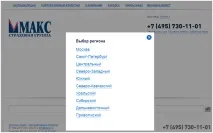
Малюнок 1. Вікно вибору регіону страхування
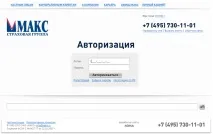
У новому вікні «Реєстрація» (Малюнок 3) ввести новий логін (мобільний номер користувача) у форматі 9xx1234567 і пароль, що містить тільки латинські літери, цифри, дефіс і підкреслення, потім натиснути кнопку «Отримати код підтвердження».
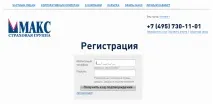
Малюнок 3. Вікно реєстрації нового користувача
Якщо система видасть помилку, що користувач з такими даними вже існує, необхідно натиснути кнопку «Авторизація» на сторінці Реєстрації, після чого ввести логін і пароль користувача.
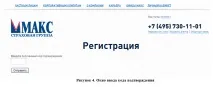
Малюнок 4. Вікно введення коду підтвердження
2.Відновлення пароля
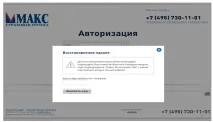
Малюнок 5. Вікно відновлення пароля
Вихід з особистого кабінету здійснюється за натисканням кнопки «Вихід» у верхньому правому кутку.
3.Редагування профілю
Зміна введених під час реєстрації даних неможлива. Дозволено лише зміну пароля.
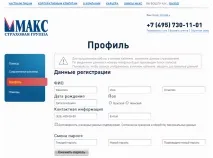
Малюнок 6. Вікно зміни даних профілю
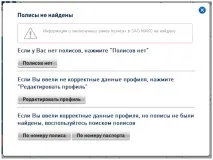
Малюнок 7. Допоміжне вікно «Поліси не знайдено»
При натисканні кнопки «Полісів немає» буде здійснено перехід на сторінку розділу «Поліси», на якій буде доступна можливість купівлі полісів (див. пункт 3 цієї інструкції).
При натисканні на кнопку "Редагувати профіль" буде виконано перехід на сторінку редагування профілю, після чого з'явиться можливість повторного збереження введених даних.
При натисканні на кнопку «По номеру поліса» буде здійснено перехід на сторінку пошуку полісів за номером (Малюнок 8). Пошук полісів здійснюється за останніми семи числами номера поліса, страхової премії, датипочатку та дати закінчення дії полісів. Якщо поліси знайдені, вони з'являться в розділі «Поліси» особистого кабінету. З цієї сторінки також можливий перехід на сторінку пошуку полісів за номером паспорта при натисканні на відповідне гіперпосилання.
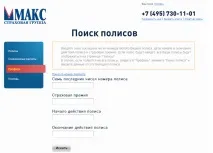
Малюнок 8. Сторінка введення даних для пошуку полісів за номером поліса
При натисканні на кнопку «За номером паспорта» буде здійснено перехід на сторінку пошуку полісів за номером паспорта страхувальника (Малюнок 9). Користувачеві необхідно ввести 4 останні номери поліса, серію і номер паспорта страхувальника. Якщо поліси будуть знайдені, вони з'являться в розділі «Поліси» особистого кабінету. З цієї сторінки також можливий перехід на сторінку пошуку полісів за номером поліса при натисканні на відповідне гіперпосилання.
У разі, якщо будуть знайдені не всі поліси, необхідно перейти до розділу «Профіль», натиснути кнопку «Пошук поліса» (вона з'явиться перед даними про реєстрацію) та ввести дані відсутнього поліса.
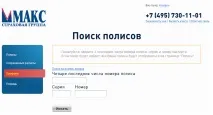
Малюнок 9. Сторінка введення даних для пошуку полісів за номером паспорта
4.Робота в особистому кабінеті
Користувачеві в Особистому кабінеті є такі розділи:
a) У розділі «Поліси» відображаються всі поліси, отримані користувачем. Якщо придбаних полісів немає - відображається напис "У вас ще немає полісів" і доступна кнопка "Купити новий поліс" (Малюнок 10), при натисканні на яку здійснюється перехід на сторінку калькулятора для покупки нового поліса страхування.
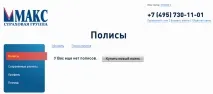
Малюнок 10. Розділ «Поліси» за умови відсутності раніше оформлених полісів
Після покупки полісу на сайті або в офісі Компанії оформлений поліс з'явиться у розділі «Поліси» (Малюнок 11).
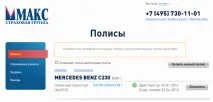
Малюнок11. Розділ «Поліси» за умови наявності оформлених полісів
Доступна функція відбору тільки полісів, що діють на поточну дату, для цього необхідно проставити галочку в полі «Показувати тільки діючі поліси».
При натисканні на кнопку «Оновити» відбувається оновлення вмісту сторінки. Цей функціонал може бути корисним для відображення нової інформації без повторного входу в особистий кабінет .
При натисканні на кнопку «Пошук полісів» здійснюється перехід на сторінку пошуку та додавання полісів до особистого кабінету (Малюнок 8).
Підказки, що випливають, допоможуть користувачам більш ефективно працювати в особистому кабінеті.
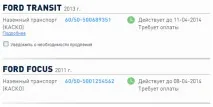
Малюнок 12. Перегляд детальної інформації щодо полісів
У нижній частині допоміжного вікна з детальною інформацією про поліс доступна кнопка «Друк».
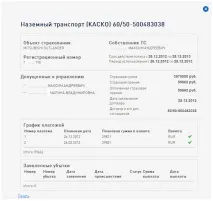
У разі встановлення галочки в полі «Повідомити про необхідність продовження», яке відображається для чинного поліса, за 15 днів до закінчення поліса користувачу буде надіслано повідомлення про необхідність продовження поліса.
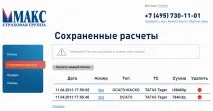
Малюнок 14. Розділ Збережені розрахунки
Для кожного розрахунку відображаються такі параметри:
Дата- дата збереження розрахунку;
Номер– номер збереженого розрахунку;
Тип– тип поліса, яким було зроблено і збережено розрахунок;
ТС– транспортний засіб, яким зроблено розрахунок;
Сума- розрахована вартість поліса.
При натисканні на кнопку "Видалити" відбувається видалення збереженого розрахунку з розділу Особистого кабінету.
При натисканні на кнопку «Оновити» відбувається оновлення вмісту сторінки. Цей функціонал може бути корисним для відображення зновуінформації, що надійшла без повторного входу в особистий кабінет.
При натисканні на номер збереженого розрахунку користувач потрапляє на сторінку калькулятора, де відкривається раніше збережений розрахунок. З розрахунку можна перейти до оформлення полісу.
Також з даного розділу можна перейти до розрахунку, збереження або оформлення нового поліса на сайті через калькулятор за кнопкою «Купити новий поліс».
c) Розділ «Профіль» розглянуто у пункті 2 цієї інструкції.
d) Розділ «Допомога» містить інструкцію по роботі з Особистим кабінетом у разі утруднення роботи в ньому. Після переходу до розділу «Допомога» у новому вікні відкриється цей посібник користувача (Малюнок 15).
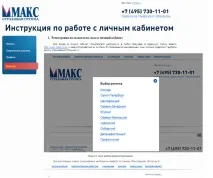
Малюнок 15. Розділ Допомога з інструкцією по роботі з Особистим кабінетом