Інструкція з використання веб-візора на користь бізнесу
Що таке веб- і як його підключити?
Переглядаючи записи веб-візора, власник сайту дізнається:
Отже, якщо переглянути та проаналізувати записи вебвізора, можна побачити:
- проблеми з навігацією;
- помилки юзабіліті;
- проблеми із відображенням сайту.
Щоб записи відвідувань були доступні в Яндекс.Метриці, необхідно «увімкнути» Вебвізор:
- Переходимо до налаштувань лічильника у вкладку «Код лічильника».
- Включаємо опцію «Вебвізор, карта скролінгу, аналітика форм» та натискаємо нижче кнопку «Зберегти» (Карта скролінгу та Аналітика форм працюють на основі даних Вебвізора)
- Потім скопіюємо оновлений код лічильника на всі сторінки сайту. Без заміни коду не працюватиме!
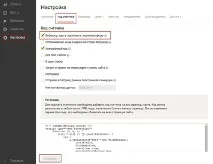
Якщо є потреба, краще включити запис сторінок у вебвізорі. Детальна інструкція тут.
Можливості веб-візора 2.0
Навесні 2017 року Метрика анонсувала новий Вебвізор 2.0. Новий відрізняється від старого точнішими записами відвідувань. Тепер веб-сайт може записувати:
-
Відвідування з мобільного, з урахуванням поворотів екрану. Це найцінніше, тому що мобільного трафіку стає все більше і важливо розуміти, як відвідувачі взаємодіють із сайтом з мобільних пристроїв, що їм зручно, а що спричиняє складнощі.
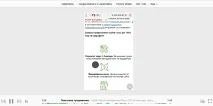
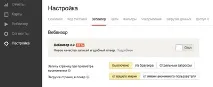
Примітка: Щоб перейти на новий Вебвізор, потрібно буде увімкнути перемикач та знову оновити код лічильника.
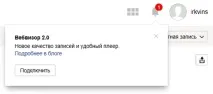
Повідомлення про новий веб-візор виглядає так:
На вкладці Вебвізор у налаштуваннях лічильника буде перемикач на нову версію:
Аналіз записів Вебвізора
Вебвізор несе велику користь для бізнесу, але його потрібно правильно використовувати.
Не має сенсу дивитися всезаписи поспіль. По-перше, записів може бути занадто багато, і ви чисто фізично не зможете переглянути все. По-друге, записи, як і будь-які дані для аналізу, бажано спочатку сегментувати. Сегментація дозволить аналізувати лише той трафік, який цікавий для бізнесу в даний момент.
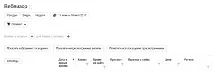
Як і в інших звітах Яндекс Метрики, у Вебвізорі також є сегментація та фільтрація в колонках – значок «воронки»:
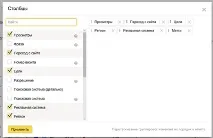
Відображення потрібних стовпців можна налаштувати на кліку на кнопку «Стовпці»:
Сегмент може бути як вузьким, і досить широким. Приклади найбільш цінних та популярних сегментацій у вебвізорі:
-
Сегментація за готовими сегментами. Є такі:
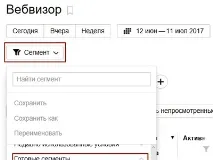
Це необхідний мінімум сегментів:
Ці сегменти досить загальні. Якщо потрібні конкретніші дані, потрібно налаштовувати сегменти самостійно, а чи не використовувати готові.
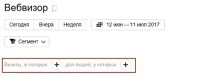
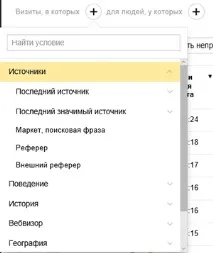
Сегментація, що настроюється.
-
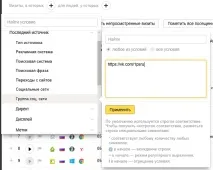
За джерелами трафіку
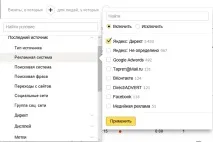
Буде показано лише записи відвідувань з Директа.
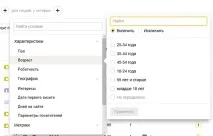
За характеристиками аудиторії
Приклад: можна виділити сегмент – записи відвідувань лише жінок чи чоловіків потрібного віку.
Найкорисніші сегменти пов'язані з цілями: досягнення мети (конверсія) та досягнення кроку мети (незавершені конверсії).
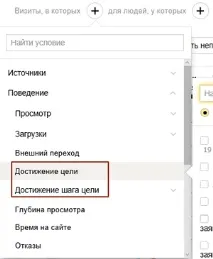
Коли потрібен конкретний сегмент, потрібно «прогулятися» за налаштуваннями, їх безліч.
-
Дивитися записи з різною активністю (високою, середньою та низькою).
Активність – це показник того, наскільки активно відвідувач ходив сторінками сайту, клацав на різні елементи.
Дивитись записи з різним часом на сайті.
Чим більше часувідвідувач провів на сайті, тим більше він був зацікавлений.
Якщо відвідувач провів на сайті занадто мало часу, то, можливо, йому щось завадило, наприклад, вікно, що спливає на весь екран. У веб-візорі ви це побачите.
Дивитися записи досягли мети і не досягли.
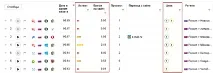
По досягли мети дивимося, як вони це зробили і що можна покращити.
По не досягли дивимося, що завадило їм досягти мети і як це виправити.
Чи потрібна допомога в аналізі даних Вебвізора?
Чи не можете налаштувати потрібний сегмент даних? Не бачите проблем у веб-візорі, а конверсії немає – пишіть. Ми проводимо аналіз даних вебвізора, знаходимо неочевидні проблеми з юзабіліті.
Керівник відділу Юзабіліті сервісу 1PS

Дякую, ми старалися!
До речі, чи ви підписані на нашу розсилку? Якщо ні, то саме час познайомитися з Катею.
Жаль, що не виправдали ваші очікування (( Можливо, вам сподобаються інші статті блогу).
Покроковий посібник з самостійного просування сайту