Інвентаризація основних засобів за допомогою мобільних пристроїв та ТСД
1. Дана настройка є типовим рішенням щодо автоматизації проведення інвентаризації основних засобів у будь-яких конфігураціях на основі «1С:Бухгалтерії 8.2, ред 2.0»;
2. Налаштування маєнаступну функціональність:
a) Формування та зберігання штрих-кодів ОС;
б) Друк штрих-кодів, зокрема. на спеціальному принтері етикеток;
в) Підключення off-line терміналів збору даних (Casio DT-930 тощо) для сканування О/С, обмін даними з ТСД (з програмою Goods);
* При підключенні мобільних пристроїв до «1С», для їх роботи не потрібні додаткові. ліцензій на платформу "1С"
д) Завантаження результатів сканування в документ "Інвентаризація ОС"; Далі на підставі інвентаризації можна запровадити документи Списання, Переміщення, Прийняття до обліку ОС, роздрукувати регламентні форми інвентаризації «ІНВ1», «ІНВ18»
3. Налаштування реалізовано максимально автономно: у вигляді комплекту зовнішніх обробок. Практично, все, що потрібно для підключення та роботи в базі 1С Бухгалтерія 8.2 – це помістити комплект обробок у довідник «Зовнішні обробки»;
Подібні пристрої є практично у будь-якого співробітника. Таким чином, легко організувати проведення інвентаризації на робочих місцях.
Для того, щоб здійснювати сканування штрих-кодів, на мобільний пристрій необхідно встановити відповідну програму (її вартість - всього 119 руб). Наприклад, Barcode Keyboard
Технічно, модуль інтеграції «1С» та мобільних пристроїв реалізований на WEB-сервісах.
5. Для роботи зі спеціалізованим обладнанням (off-line термінали збору даних) передбачено:
· Обмін даними з терміналами збору даних (ТСД) , Casio DT-930 тат.п.
Використовувати off-line термінали збору даних рекомендується в комплекті з пристроєм інтерфейсного постачання (далі - "кредл") для підключення до ПК (підключення USB). На ТСД має бути встановлена програма GOODS (постачається разом із ТСД).
Разом із драйвером для «кредл», на ПК має бути встановлена програма IRSERVER (для обміну даними з ПК).
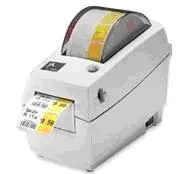
· Для друку етикеток зі штрих-кодами рекомендується використовувати принтер етикеток Zebra LP 2824 та USB-кабель для підключення до ПК.
2. Порядок встановлення/підключення мобільних пристроїв, терміналів збору даних до бази «1С:Бухгалтерія»
2.1 Підключення мобільних пристроїв до «1С»
- Крок 1– Налаштування WEB-сервера, встановлення бази «1С», налаштування WEB-сервісу.
Для інтеграції мобільного пристрою (клієнт) та бази «1С» (сервер) використовується технологія WEB-сервісів.
Перед тим як встановити базу «1С» та налаштувати WEB-сервіс, необхідно встановити WEB-сервер та службу PHP (для роботи програми Mobile SCANER BARCODE. Завантажити його можна тут).
-
Спочатку встановимо WEB-сервер APACHE. Використовуватимемо дистрибутив httpd-2.2.20-win32-x86-no_ssl. Завантажити його можна тут.
Тут (і далі) будемо вказувати каталоги установки без «кирилиці» та «пробілів». Наприклад, встановимо APACHE до каталогу: c:\Apache2.
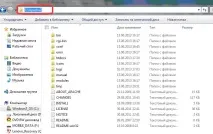
Для роботи APACHE потрібне використання 80 портів. Якщо у вас по даному порту працюють деякі інші програми (наприклад SCYPE), їх роботу треба зупинити.
Порядок інсталяції APACHE буде приблизно таким:
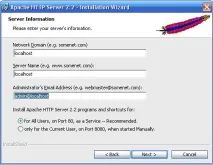
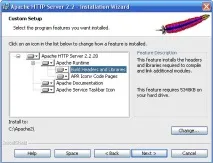
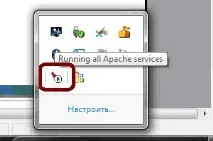
Після встановлення переконаємось, що сервер запрацював.
- Далі, приступимо довстановлення та налаштування служби PHP.
Використовуватимемо дистрибутив php-5.2.17-Win32-VC6-x86. Завантажити його можна тут.
Порядок встановлення PHP буде приблизно таким:
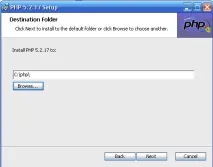
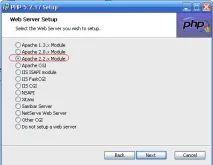
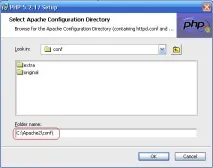
Необхідно встановити бібліотеку SOAP. За допомогою цієї бібліотеки будуть виконуватися SOAP запити з WEB-сторінок до бази «1С»
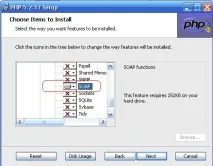
Після того, як APACHE та PHP встановлені необхідно внести невеликі зміни до конфігураційних файлів, створити деякі файли, щоб ці програми коректно запрацювали.
У конфігураційний файл APACHE (httpd.conf) потрібно внести такі зміни:
1. Пропишемо шлях до php та web-розширення 1С:
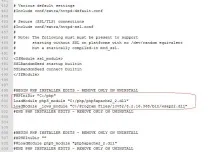
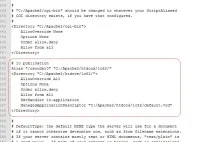
2. Пропишемо або для бази 1С (назвемо його - oscode10).
3. Створимо в папці htdocs папку 1с82 і пропишемо шлях до неї.
4. У папку 1x82 помістимо файлик default.vrd. У цьому файлі вкажемо шлях до бази 1С (наприклад, D:\oscode10).
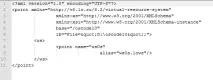
5. У папці htdocs створимо папку wsClient10. Помістимо цю папку файлик scan.php. Це і буде клієнтська частина – програма mobile SCANER BARCODE.
4. Тепер можна створювати базу 1С. Створимо каталог інформаційної бази (D:\oscode10) та помістимо в нього файл .1CD (завантажити його можна тут).
5. Перезапустимо сервер APACHE. Перевіримо, що сервер успішно стартував (зелений значок у треї).
-
Крок 2- Налаштування мобільного пристрою для роботи в режимі сканера штрих-коду;
На мобільний пристрій потрібно встановити програму Barcode Keyboard, вибрати метод введення штрих-коду - "поле введення".
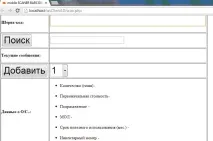
Робота в режимі сканування (і заповнення інвентаризаційної відомості) здійснюється на сторінціscap.php. (Додаток mobile SCANER BARCODE)
2.2 Функціональність програми mobile SCANER BARCODE
У додатку mobile SCANER BARCODE передбачено таку функціональність:
1 На кнопці «Пошук» здійснюється пошук основного засобу за базою «1С».
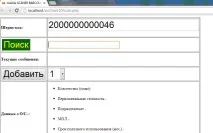
У розділі «Дані про О/С» виводиться відповідна інформація:
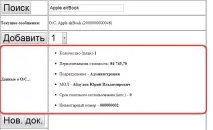
2 За кнопкою «Додати» виконується додавання знайденого про/c в інвентаризаційну відомість.
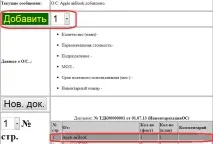
3 За кнопкою «Удал. стр» виконується видалення з інвентаризаційної відомості знайденого про/с
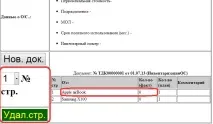
4 За кнопкою «Нов. док» виконується закриття інвентаризаційної відомості. Відповідно, далі результати інвентаризації можна завантажувати до бази «1С».
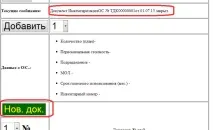
2.3 Обмін даними між програмою mobile SCANER BARCODE та базою «1С Бухгалтерія».
- (1) Для роботи з мобільним on-line пристроєм необхідно переключитися на закладку on-line TCД і вибрати ТСД
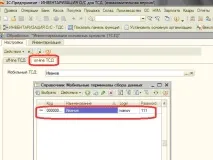
(2) Вивантаження даних на мобільний пристрій виконується за кнопкою «Вивантажити в ТСД».
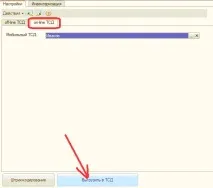
- (3) Після завершення інвентаризації на ТСД для завантаження результатів у документ «Інвентаризація О/С» передбачені кнопки «Завантажити з терміналу збору даних» і далі, кнопка «Заповнити інвентаризацію».
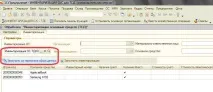
- (4) Для завантаження результатів інвентаризації в документ «Інвентаризація О/С» передбачені кнопки «Завантажити з терміналу збору даних» і далі «Заповнити інвентаризацію».
2.4 Встановлення/підключення ТО (обладнання) до бази «1С Бухгалтерія»
При необхідності підключення до бази «1С:Бухгалтерія» off-line терміналів збору даних, це виконується так:
1. Необхідно підключити до ПК пристрій зв'язку ТСД (“кредл”) та встановити його драйвер. (драйвер постачається в комплекті з пристроєм "кредл");
2. Необхідно встановити на ПК програму IRServer, бажано включити запуск цієї програми автозавантаження;
3. Створити на доступному локальному диску (С, D..) папку Goods, наприклад - C:/Goods
4. У налаштуваннях програми Goods (на ТСД) встановити формат обміну даними – текстовий файл. Рекомендується встановити також довжину найменування товару – 20 символів;
5. Підключити до ПК принтер етикеток, встановити драйвер принтера.
2.3 Налаштування у програмі 1С:Бухгалтерія
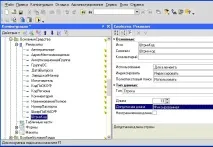
- Необхідно довідник «Основні засоби» конфігурації Бухгалтерія підприємства 2.0 додати реквізит “Штрихкод”(довжина – 13 символів,індексований!)
-
Слід додати до довідника «Зовнішні обробки» такі файли:
(найменування у довіднику має відповідати імені файлу, без розширення epf)
Для ознайомлювальної версії встановлювати зовнішні обробки не потрібно. Вони відразу включені в інформаційну базу.
- На ПК, до якого підключений принтер етикеток, необхідно встановити (бажано з диска ІТС) компоненту «1С Друк штрих-кодів»
-
З довідника «зовнішні обробки» необхідно відкрити обробку «Інвентаризація ОСТСД10» та встановити параметри налаштування роботи з програмою Goods.
Для ознайомлювальної версії відкривати обробку «Інвентаризація ОСТСД» не потрібно. Обробка автоматично завантажується при старті інформаційної бази.
Для роботи з off-line ТСД необхідно переключитись у відповідний режим:
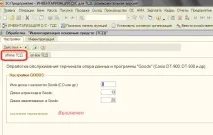
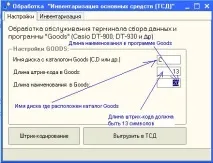
3. Використанняобробки «Інвентаризація основних засобів ТСД»
Рекомендується послідовно ознайомитись із режимами роботи.(Опис кожного режиму наведено далі.)
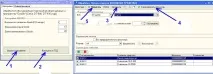
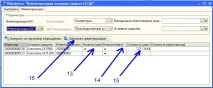
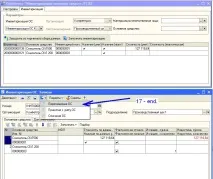
- (1) – Вибір режиму встановлення штрих-кодів для ОС, друку етикеток
- (2) – Вивантаження даних про основні засоби (до файлу goods.txt) для терміналу збору даних
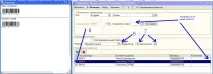
- (3) – Режим заповнення таблиці ОС. Заповнити можна окремі ОС, можна групами ОС (є відповідні відбори). Після заповнення таблиці можна сформувати штрих-код ОС, надрукувати етикетки.
- (4) – Виконується формування штрих-кодів (для зазначених ОС у таблиці ОС)
- (5) – Друкуються етикетки (для зазначених ОС у таблиці ОС)
- (6) – Режим вибору друкувального пристрою (можна друкувати як на принтер етикеток, так і на звичайний принтер)
- (7) – Налаштування розміру друку етикетки принтера етикеток
- (8) – Прапорець (примітка для обробки) ОС у таблиці ОС
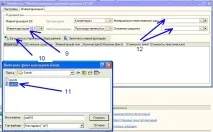
- (9) – Вибір документа інвентаризації, куди робити завантаження даних з ОС з ТСД
- (10) – Режим читання даних з ТСД (з файлу «накладний», вивантаженого з ТСД, файли завжди знаходяться у каталозі Goods)
- (11) – Вибір файлу вивантаження із ТСД
- (12) – Додаткові відбори для заповнення інвентаризації ОС
- (13) - Ознака наявності ОС за обліковими даними (за базою 1С)
- (14) - Ознака наявності ОС за фактичними даними (з ТСД)
- (15) - Вартість облікова (відновна вартість) (за даними 1С)
- (16) – Режим заповнення документа «Інвентаризація ОЗ» за даними ТСД
- (17) - … і нарешті, на підставі інвентаризації можна роздрукувати інвентаризаційний опис та ввести документи: Переміщення, Прийняттядо обліку, Списання ОС.