IPhone та iPad якщонатиснув не довіряти цьому комп’ютеру
«Доброго дня, майже така ж проблема, але в мене все вдалося перекинути фото, але нещодавно знову їх скидав і натиснув – «Не довіряти цьому комп'ютеру», що робити? При повторному підключенні iPhone це віконце довіри не з'являється»
Сьогодні ми змусимо ваш iPhone або iPad знову показати віконце з вибором - "Довіряти" або "Не довіряти". Не знаю, чи допоможе вам цей спосіб, але мені допоміг. Перед цим я пробував скинути всі налаштування в iPhone, Скинути попередження та Скинути історію синхронізацій в налаштуваннях iTunes – не допомогло. Спробував застосовувати як до iPhone, так і до iPad у різних операційних системах. Сьогодні докладно розглянемо виклик вікна довіри, використовуючи операційні системи Windows XP і OS X Maverick. Якщо ви ненароком натиснули кнопку «Не довіряти» або просто вам потрібно викликати вікно довіри, то повторюйте:
Довіряти цьому комп'ютеру – скидання у Windows
Спочатку я намагався знайти скидання довіри в налаштуваннях iOS у самому iPhone та iPad'і, але не знайшов. Виявилося, що скидання довірчої системи поки що відбувається в комп'ютері. Для того, щоб все вийшло в операційній системі Windows XP, потрібно включити відображення прихованих файлів і папок, робиться це так:
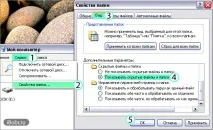
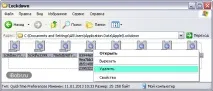
Відображення прихованих папок та файлів у комп'ютері увімкнено, тепер можна шукати папку Lockdown і видаляти вміст цієї папки, який відповідає за довіру. Головне не видаліть саму папку, тільки файли, які у ній.
-
У Windows XP ця папка Lockdown знаходиться наступним шляхом:
C:\Documents and Settings\All Users\Application Data\Apple\
У Windows Vista потрібно шукати цю папку тут:
Для Windows 7, 8, 10:
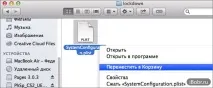
Заходимо в папку Lockdown, виділяємо всі файли та видаляємо їх натисканням правою кнопкою миші та вибором – Видалити. Ось і все при наступному підключенні свого iPhone або iPad'а до комп'ютера ви знову побачите пропозицію - Довіряти цьому комп'ютеру?
Mac OS: «Довіряти, Не довіряти з'явись»
У операційній системі Mac OS включати відображення прихованих папок та файлів, як у Windows, не потрібно. Принцип дій той самий – видалити вміст папки Lockdown.
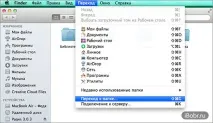
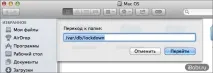
Якщо папка Lockdown не відкрилася, то допоможе пост – "Відкриваємо приховані папки в Mac OS"
В інших операційних системах виклик вікна довіри в iPhone, iPad та iPod touch виконується також відчисткою папки Lockdown на комп'ютері. Тепер ви знаєте, як примусово викликати вікно довіри та довіряти комп'ютеру свій Айфон та планшет Айпад знову і знову.