ISA Server 2006 Установка ISA 2006 Enterprise Edition (beta) з налаштуваннямиUnihomed Workgroup
ISA Server 2006 є наступною версією у лінійці продуктів ISA Server. Раніше розглядалися функції брандмауера ISA-сервера та встановлення ISA-сервера в різних модифікаціях, таких як прикордонний брандмауер, внутрішній брандмауер, брандмауер сегменту мережевих служб та бездротовий брандмауер LAN. Ми розглядали концепції впровадження ISA-сервера протягом майже шести років, і продовжуватимемо це робити і надалі.
Передумови для використання Unihomed ISA-сервера
У цій статті я продемонструю, як встановити ISA Server 2006 на сервер корпоративної мережі з одним адаптером мережі. А в наступній статті я опишу, як встановити ISA Server 2006 Enterprise Edition на кілька серверів, кожен з яких має один мережевий адаптер.
У цій статті також подано головне відхилення від того, як я зазвичай налаштовую ISA-сервер: unihomed ISA не буде членом домену Active Directory. Хоча членство в домені значно збільшує загальний захист, що надається ISA в режимі повного брандмауера, це не важливо, якщо ISA-сервер встановлений як unihomed web-проксі сервер, призначений для web-публікацій. Це якраз і стосується ISA Server 2006, враховуючи, що ми вже маємо вбудовану підтримку LDAP-автентифікації.
Встановлення ISA Server 2006 Enterprise Edition на комп'ютер з одним мережним адаптером
Перед початком інсталяції ISA Server 2006 Enterprise Edition на новий комп'ютер переконайтеся в наступному:
Якщо ви зробили це, ви готові встановити ISA Server 2006 Enterprise Edition на комп'ютер з одним мережевим інтерфейсом.
Для встановлення ISA Server 2006 Enterprise Edition виконайте таке:
- Скопіюйте інсталяційні файли ISA Server 2006 Enterprise Edition на комп'ютер. Двічі клацніть файлisaautorun.exe. З'явиться діалогове вікно.
- У діалоговому вікніMicrosoft ISA Server 2006 beta натиснітьInstall ISA Server 2006 (Встановити ISA Server 2006).
- На сторінціWelcome to the Installation Wizard for Microsoft ISA Server 2006 Beta (Запуск майстра інсталяції Microsoft ISA Server 2006 Beta) натиснітьNext(Далі).
- На сторінціLicense Agreement (Ліцензійна угода) виберітьI accept the terms in the license agreement (Я згоден приймаю ліцензійну угоду) і натиснітьNext (Далі).
- На сторінціCustomer Information (Інформація про покупця) введітьUser Name (Ім'я користувача),Organization (Організація) таProduct Serial Number (Серійний номер продукту) ) та натиснітьNext (Далі).
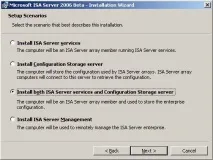
- На сторінціSetup Scenarios (Сценарії інсталяції) виберітьInstall both ISA Server services and Configuration Storage server (Встановити служби ISA-сервера та сервер зберігання налаштувань). Зверніть увагу, що цей пункт передбачає, що ви встановлюєте служби ISA-сервера та сервер зберігання налаштувань одночасно, а додаткові члени масиву будуть встановлені пізніше після цієї установки. Це не так. Використовуйте цю опцію лише в тому випадку, якщо ви встановлюєте один член масиву серверів ISA Server 2006 Enterprise Edition. Якщо ви збираєтеся додавати ще члени до масиву, не вибирайте цей пункт. Оскільки в цій статті ми розглядаємо інсталяцію одного сервера ISA Server 2006 Enterprise Edition, ми використовуємо цей варіант. НатиснітьNext(Далі).
Малюнок 1 На станиціComponent Selection(Вибір компонентів) прийміть стандартні установки. Зверніть увагу, що ви не можете вибрати інсталяцію клієнта брандмауера. Я не знаю, що станеться у майбутньому, оскільки такого вибору немає і на початковій сторінці установки. Швидше за все, все буде реалізовано у наступних релізах продукту. Зверніть увагу, що опціяAdvanced Logging (Ведення додаткових журналів) — це вибір ведення журналів MSDE. Якщо ви віддаєте перевагу веденню журналів на основі SQL або текстовому вигляді, не вибирайте це пункт. НатиснітьNext(Далі).
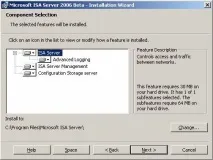
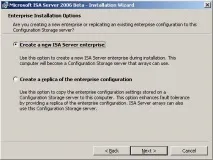
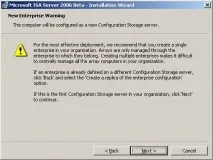
Рисунок 2 На сторінціEnterprise Installation Options (Варіанти встановлення організації) виберітьCreate a new ISA Server enterprise (Створити нову організацію ISA-сервера). Оскільки комп'ютер буде єдиним у масиві, нам необхідно створити нову організацію ISA-сервера. Зверніть увагу, щоCreate a replica of the enterprise configuration (Створити копію організації) недоступний для робочих груп. Запам'ятайте це на майбутнє, якщо ви захочете створити резервний сервер зберігання налаштувань для масиву. Але нам це не проблема, оскільки наш масив складається з одного сервера. НатиснітьNext(Далі).
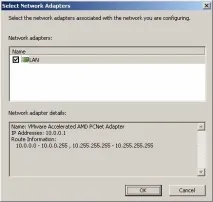
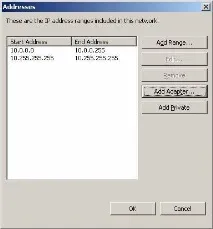
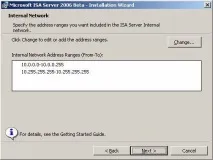
Після встановлення
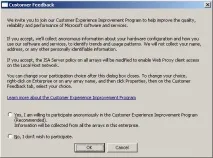
Перше, що ви помітите при відкритті консолі, це посиланняClick here to learn about the Customer Experience Improvement Program. Натисніть на неї.
Перед вами відкриється вікноCustomer Feedback (Зворотний зв'язок). Я настійно рекомендую взяти участь у цій програмі. Жодна персональна інформація не надсилається до Microsoft. Результатом вашої участі у програмі буде покращеннягнучкості та підвищення рівня безпеки ISA-сервера. Щоб брати участь у програмі, виберітьYes (Так).
-
У лівій частині консолі виберіть вузолNetworks (Мережі) у вузліConfiguration (Налаштування).
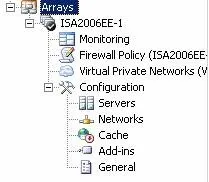
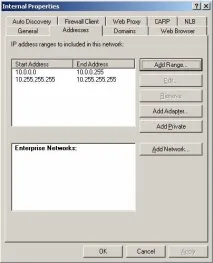
Тепер нам потрібно застосувати шаблон unihomed ISA-сервера для налаштування цього комп'ютера на роботу в режимі unihomed ISA-сервера у функції web-проксі. Для цього виконайте таке:
-
На панелі завдань виберіть вкладкуTemplates (Шаблони). Виберіть зі списку шаблонSingle Network Adapter (Один мережний адаптер).
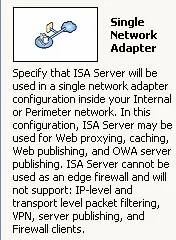
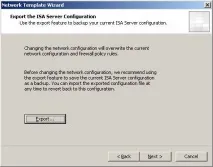
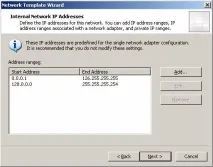
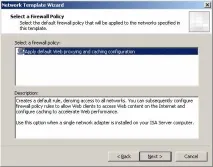
Малюнок 15
Тепер ви готові почати налаштовувати політику брандмауера та переробляти установку.
У цій статті ми розглянули принципи впровадження та встановлення unihomed ISA-сервера у режимі web-проксі. Ми розібрали покрокову інструкцію щодо встановлення unihomed ISA-сервера. Після завершення процесу ISA-сервер був готовий для конфігурування та налаштування. У наступній статті я поясню, що я вважаю ключовим моментом налаштування і що ви повинні зробити до початку зміни політики ISA-сервера.
Добрий ранок! У мене стоїть масив на сервері ІСА001 та ІСА002. Все працює нормально. Ну колір значок масиву на сервері виглядає сірим. Яким кольором він має бути сірим чи зеленим? Заздалегідь вдячний