IT-Mehanika - Безкоштовна система моніторингу - The Dude (Частина 2)
Продовжу Вас знайомити із безкоштовною системою моніторингу The Dude.
Для початку опишу та наведу трохи скріншотів основного меню системи моніторингу – Зміст. Ті хто вперше поставив систему будуть трохи збентежені, тому перш ніж ми додаватимемо пристрої на карту, необхідно розглянути меню, так як цим ми користуватимемося ним дуже часто. Наведу невеликий скріншот цього меню:
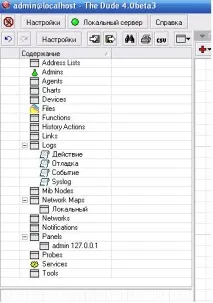
Таким чином, перший пункт у нас:
Admins -Даний пункт меню дає можливість додавати користувачів, які можуть мати доступ до системи моніторингу. У меню є три вкладки (Адміністратори, Групи, Активний). На першій вкладці можна додавати та видаляти користувачів або адміністраторів, вибираючи права доступу до системи моніторингу. Що добре, так це те, що можна розподіляти права доступу в залежності від наданих повноважень для користувача. У вкладці Групи можна створити додаткові групи з певними правами доступу до системи моніторингу. А вкладка Активний дозволяє побачити адміністратору, хто зараз з адмінів або користувачів підключений до системи моніторингу.
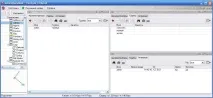
Agents -У пункті меню Агенти можна додати агентів на основі тієї ж системи моніторингу The Dude у віддалених мережах, які теж необхідно моніторити.
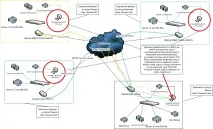
Charts -У цьому пункті меню можна додавати та налаштовувати графіки на основі будь-якого джерела даних з картки. Наприклад: У нас є роутер Mikrotik RB 475 який має 2 WAN інтерфейсу з налаштованим SNMP, тому що раз у charts можна додати графіки завантаження каналів rx/tx ÂÂÂÂÂÂÂÂÂÂÂÂÂ одного і другого WANа. І ви будете завжди в курсі подій із завантаження зовнішніх каналів.
Devices -У цьому пункті меню внадалі можна буде побачити список всіх пристроїв, що знаходяться на будь-якій з ваших карт, з поділом їх на RouterOS та інші.
Files -У цьому пункті меню можна побачити список всіх файлів завантажених на сервер моніторингу, як зображення у форматі png, jpg, gif, так і фони мережевих карт і звуки і навіть музику (типу похоронного маршу)
МОЯ ДУМКА: Раджу перед початком, сформувати картинки всіх пристроїв, які використовуються у вашій мережі, фони для карт, звукові файли, і завантажити їх у цьому пункті меню, а також завантажити з інтернету додаткові бібліотеки mib'ів, а також завантажити їх у цей пункт. Можна це робити поступово, залежно від потреб, але це трохи незручно, тому що в основі закладено не зовсім гарні та потрібні картинки. Також сюди завантажуються файли сертифікатів для доступу за протоколом SSL для входу в систему моніторингу через веб-браузер.
Functions -Цей пункт вже для більш просунутих ІТ фахівців, він включає функції, які можна використовувати для моніторингу пристроїв, а також він включає сценарії і складні запити до пристроїв. У цьому пункті меню також можна створювати та налаштовувати додаткові функції, сценарії та запити під різні види моніторингу, аж до моніторингу cisco та juniper систем. Усі функції та запити формуються за допомогою логічних алгоритмів (or, and, array, if та інші)
History Actions -історія дій, пункт включає історію завдань, що виконуються адміністраторами системи моніторингу, як додавання пристроїв або видалення їх. Коротше сказати, це журнал адміністратора.
Links -зв'язки, це список всіх посилань на всіх картах, а також типи самих зв'язків, які можна додати під свої потреби.
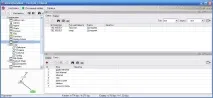
Logs -цеменю напевно відомо всім, логування статусів пристроїв. Система моніторингу включає і Syslog сервер, який може приймати звіти та логи від інших пристроїв, і складати їх в окремий файл. Так у цьому меню і налаштовується логування, в який файл і який розділ робити, для якого пристрою, а в налаштуваннях Syslog сервера вказується з якого пристрою приймати логи і який файл складати їх.
Mib Nodes -в цьому пункті можна побачити інформацію про MIB ах і що вони включають і які OID (Я мало використовую цей пункт, тому що там для мене зовсім незрозуміло поки що)
Network Maps -оооо, це мій найулюбленіший пункт меню, тому що тут знаходяться всі карти які створюються, і як правило вся краса мереж і пристроїв, а також краса навантаження мережевих магістралей.
Networks -в цьому пункті можна побачити весь список мережевих сегментів з поділом та ставленням їх до карт. Наприклад: мережа 192.168.0.0/24 відноситься до карти Філія 1.
Notifications -Тут можна налаштувати, можна налаштувати різні способи для повідомлень та попереджень адміністраторів та співробітників ІТ відділу.
Panels -Дозволяють налаштувати окремі вікна системи моніторингу для використання на кількох моніторах або окремих панелях. Тобто. можна поставити мініPC у відділі ІТ з підключенням до LCD через HDMI (з передачею звуку) і зробити автопідключення даного девайсу до системи моніторингу The Dude з налаштуванням певної панелі для виведення на екран, і надалі всі співробітники ІТ відділу будуть в курсі, що відбувається в локальній або віддаленої мережі. Чому я описую дану зв'язку, тому що я працював у компанії, що надають послугу доступу до мережі Інтернет, і у нас стояла така зв'язка, і що найголовніше, п'єш каву,або їж пиріжок, ти завжди в курсі подій у мережі і що відбувається, що дозволяло оперативно вирішувати проблеми.
Probes -Зонди несуть відповідальність за збір певних сервісів на пристроях. Тобто. зонди опитують пристрої на певні сервіси, і вже інформують про працюючий або непрацюючий сервіс (такі як опитування 53 порту, це у нас сервіс DNS, і якщо відповідь отримана, значить DNS на пристрої працює, і система моніторингу ставить у пристрої що дана служба на цьому пристрої працює).
МОЯ ДУМКА: Кожен зонд має свою особливість, і несе певний запит на певний порт або запит-відповідь за певним протоколом, чим більше зондів стоїть на пристрої в карті, тим більше навантаження на систему моніторингу, відповідно, більше потреби в потужності заліза. Тому моя порада, залишайте на пристроях лише один зонд - це PING, найлегший і найефективніший, решту на пристроях видаляйте. І ще чому варто прибирати зонди з опитування пристроїв, тому що при величезних кількостях зондів в опитуванні пристроїв різко зростає навантаження на мережу і дуже сильно виростає мережевий трафік до неймовірних розмірів. Приклад із практики. У мене раніше ширина інтернет каналу була 2 мбіт/сек, і коли я опитував усі можливі зонди (це приблизно 6-8 шт на кожному пристрої) лише у 5 серверів, я не міг навіть відкрити у себе вдома сторінку google.ru, т .е. завантаження каналу було максимальним. Як тільки я залишив у кожного сервера по одному зонду ping, у мене опитування займало всього 30 кбіт/сек.
Services -наведено список усіх сервісів на всіх пристроях, які опитали зонди встановлені на пристроях.
Tools -диний пункт меню дає можливість налаштувати інструменти, які можуть бути застосовані абозапущені на будь-якому пристрої, що знаходяться на ваших картах. Тобто. до роутера Mikrotik можна з'єднатися через Winbox або Telnet, через ssh або FTP. Можна настроїти свої інструменти та застосувати їх до певного пристрою на вашій карті, який можна використовувати лише на цьому пристрої.