Як автоматично змінювати яскравість монітора
Всім доброго часу доби та інших різниць.

Сьогодні, мабуть, повернемося, до тем з цього розділу і напишемо про таку чудову штуку як програма для автоматичного регулювання яскравості монітора в залежності від часу доби.
Автоматичне регулювання колірної температури (балансу білого) монітора, залежно від часу
Думаю, що для багатьох не секрет, що контрастність, баланс білого та інші параметри монітора безпосередньо впливають на шкоду, яка наноситься Вашим очам при роботі за комп'ютером, і, як не крути, один із ключових параметрів, який на це впливає, власне, яскравість та баланс білого (колірна температура).
Залежно від розташування монітора (наприклад, у мене, він зазвичай стоїть біля вікна) у просторі, а так само часу доби, щоб комфортно працювати і вберегти хоч якось зір, монітор потрібно постійно підкручувати (принаймні це роблю я) плані налаштувань, змінюючи параметри (як мінімум яскравості та колірної температури) до комфортного стану.
Робити (мінімум2-3 рази на день) регулювання вручну, особливо, якщо клавіші на моніторі сенсорні та меню не найвдаліше, дещо накладно і забирає час, та й зміна тієї ж яскравості (на кілька порядків) все таки вимагає від зору перебудови. Щоб спростити цей процес, існує чудова безкоштовна програма, яка називаєтьсяf.lux.
Установка типова (тому на ній я зупинятися не буду, благо там лише треба розпакувати архів і запустити установку), сама ж програма абсолютно безкоштовна і, не дивлячись на англійську мову, вкрай проста у використанні (а також має версії для Linux,Mac і всяких Appleпристроїв).
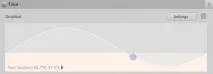
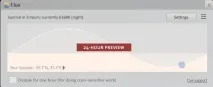
Після встановлення у Вас з'явиться іконка у треї, побачити яку Ви можете на першому скріншоті. Клікнувши по ній Ви побачите головне вікно програми, де, для початку, натиснувши кнопку "Settings ", треба зайти в налаштування.
Потім, використовуючи кнопку "Change ", слід ввести Ваше місто (фактичне) на латиниці. У принципі, це робити не обов'язково, але для коректної роботи вкрай бажано.
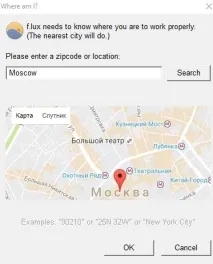
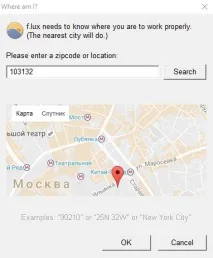
Це дозволить підвантажити оптимальний для Вас часовий діапазон та обчислити коректні значення заходу сонця у Вашому часовому поясі. У принципі, якщо знаєте ширину та довготу, то можете відразу вказати їх, а не місто або, для більш точного позиціонування, можна вказати поштовий індекс:
Після цього, натиснувши кнопку "Done " і повернувшись у головне вікно програми, Ви можете клікнути на хвилястий графік, щоб побачити як змінюватиметься яскравість (точніше кажучи, в даному випадку, змінюється баланс білого, т.е. е колірна температура) монітора протягом24 -х годин:
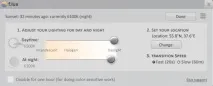
Якщо Вам не подобається діапазон (наприклад, при моделюванні (клік за графіком) ночі, монітор здається занадто жовтим) яскравості, то Ви можете знову зайти в нобудови, де відкоригувати значення до потрібних Вам:
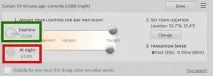
Верхній (зелений) параметр відповідає за денне значення яскравості (балансу білого), а нижній (червоний на скріншоті) відповідає за нічний параметр. Власне, залежно від вибраних параметрів, вона змінюватиметься в заданому діапазоні протягом доби.
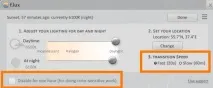
НалаштуванняFast /Slow (третій пункт) дозволяє задати швидкість змін (кожні20 секунд або раз на60 хвилин), а кнопка "Disable for one hour " дозволяє вимкнути автоматичнурегулювання на годину.
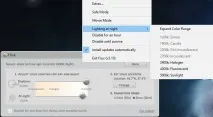
Після внесення змін, не забувайте натиснути на кнопку "Done", а потім на графік, щоб перевірити як змінюватиметься колірна температура протягом дня (так би мовити, щоб не було потім сюрпризів).
На цьому, мабуть, все можна переходити до післямови.
Післямова
Кому як, а мені програма дуже стала в нагоді і сподобалася, та й працює вона за принципом: встановив, налаштував і забув (бо вона відразу прописується в автозавантаження), чим береже незліченну кількість часу, нервів та здоров'я очей.