Як дізнатися яка материнська плата стоїть на комп’ютері чи ноутбуці
У цьому бувають ситуації, коли потрібно дізнатися, яка саме модель материнської плати встановлено у пристрої. Причому не тільки для завантаження коректних драйверів, але і для заміни. Також часто доводиться з'ясовувати, що за системна плата стоїть у ноутбуці чи ПК, купуючи нові комплектуючі. Вони можуть бути несумісні з нею. Тому кожен користувач повинен вміти визначати, яка материнська плата встановлена на комп'ютері.
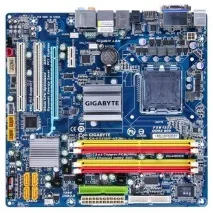
За допомогою засобів Windows
Ми не розповідатимемо про те, що дізнатися, яка материнська плата стоїть на комп'ютері, можна з супровідної документації або зі спеціальної маркувальної наклейки поряд з клавіатурою ноутбука, а також просто зазирнувши всередину системного блоку. І це зрозуміло.
- Натиснути на клавіатурі клавіші Win+R. Тим самим ви запустите вікно «Виконати».
- Далі у спеціальному рядку потрібно ввести команду "msinfo32".
- Відкриється панель «Відомості про систему». У лівій частині нічого вибирати не потрібно. Дивимося у праву частину вікна та знаходимо пункти «Виробник…» та «Модель основної плати».
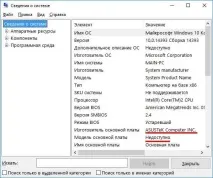
Погодьтеся, все досить просто. Проте, є один нюанс. Не завжди цей спосіб допомагає дізнатися виробника материнської плати та її назву. Іноді навпроти рядків, що цікавлять нас, написано «Недоступно». Що тоді робити? Найкраще скористатися наступним способом:
- Знову ж таки задіємо командний рядок (Win+R).
- У рядку "виконати" прописуємо dxdiag і тиснемо ОК.
- Швидше за все, вискаче попереджувальне вікно, в якому система запитає, чи дійсно ви хочете дізнатися про встановлені драйвери,компонентів та ін. Звичайно, натискаємо так.
- Відкриється панель "Засіб діагностики DirectX". На першій вкладці «Система» потрібно знайти поля «Виробник комп'ютера» та «Модель комп'ютера». Тут і буде містити вся необхідна інформація про материнську плату.
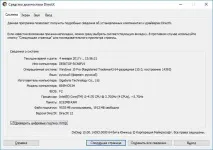
Це ще не все. Є ще один спосіб дізнатися про те, якою системною платою обладнано комп'ютер. Потрібно також відкрити командний рядок (Win+R) та ввести там cmd. Після цього на дисплеї з'явиться вікно. У ньому вводимо по черзі такі команди:
- wmic baseboard get Manufacturer – щоб уточнити компанію, яка випустила материнську плату;
- "wmic baseboard get product" - щоб визначити її модель.
Альтернативний варіант - у командному рядку просто ввести systeminfo і натиснути на клавішу Enter. Користувачеві відкриється вікно з детальною технічною інформацією про цей пристрій. В тому числі, тут ви зможете знайти інформацію про те, яка материнська плата встановлена на цьому комп'ютері або ноутбуку.
За допомогою додаткового софту
Незалежно від ОС, чи це Windows 7, 8 або остання версія Windows 10, дізнатися яка материнська плата стоїть на комп'ютері або ноутбуці можна за допомогою спеціальних безкоштовних або платних утиліт. Єдиний аспект полягає в тому, що такі програми потрібно завантажувати. Тобто вам потрібний доступ в інтернет.
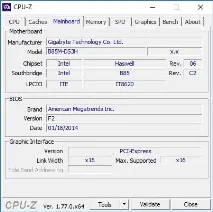
Серед найбільш якісних та перевірених утиліт – CPU-Z. Її можна безкоштовно завантажити на багатьох інтернет-ресурсах. При цьому програма не вимагає установки. Просто запускаємо файл із розширенням exe.
Як тільки утиліта CPU-Z розпочала роботу, потрібно перейти на вкладку «Материнська плата» («Mainboard»). Далі у пунктах «Manufactured» та «Model»(«Виробник» та «Модель») ви знайдете всю необхідну інформацію про материнську плату.
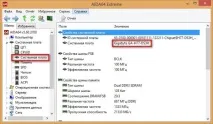
Непогано справляється зі своїми завданнями щодо визначення материнської плати та утиліта під назвою AIDA64. Запустивши її, ви побачите докладні параметри та характеристики всього обладнання, що входить до комплектації даного ПК або ноутбука. Якщо ж ви не знаєте, як користуватись цією програмою, то дотримуйтесь наступної схеми дій:
- Завантажте утиліту із сайту https://www.aida64.com
- Встановіть її (це займе менше хвилини).
- Після цього відкрийте програму. Вас відразу зустріне вікно, яке попередить, що AIDA64 - не безкоштовна утиліта. Але засмучуватися не варто. Адже у вас є 30 днів, щоб випробувати у дії пробну версію. Тому просто тиснемо ОК.
- Вибираємо зліва розділ «Системна плата». Тепер праворуч ви зможете побачити модель та назву материнської плати.
Якщо утиліта AIDA64 все одно вам здається складною, скачайте іншу подібну програму. Вона називається Speccy і має більш зрозумілий та простий інтерфейс. При цьому її можливості повністю ідентичні утиліті AIDA64. За допомогою Speccy можна дізнатися безліч корисної інформації про материнську плату – кількість слотів, серійний номер, модель чипсета та ін.
Через Біос
Якщо вам не подобається жоден із перерахованих способів, то можна спробувати дізнатися модель материнки через BIOS. Для цього необхідно:
- Під час завантаження/увімкнення ПК або ноутбука на клавіатурі неодноразово натискати на клавішу Del/Delete або F2 (дивлячись, яка версія BIOS);
- Як тільки відкриється головне вікно, то просто погляньте вгору - там якраз і буде вказано материнську плату;
- В іншому випадку через кнопки на клавіатурі (стрілки вниз,вгору, вправо та вліво) вибираємо розділ «Advanced BIOS Features». Знову ж таки звертаємо увагу на верхню частину вікна, адже там і має відобразитися назва материнки.