Як дізнатися версію Linux

У будь-якій операційній системі є спеціальні інструменти або методи, які дозволяють дізнатися про її версію. Винятком не стали дистрибутиви на базі Linux. У цій статті ми поговоримо про те, як дізнатися версію Linux.
Дізнаємося версію Linux
Linux - це лише ядро, на базі якого розробляються різні дистрибутиви. Часом в їхній кількості легко заплутатися, але, знаючи як перевірити версію самого ядра або графічної оболонки, ви зможете будь-якої миті дізнатися всю необхідну інформацію. А способів перевірки багато.
Спосіб 1: Inxi
Inxi допоможе в два рахунки зібрати всі відомості про систему, проте встановлена вона лише в Linux Mint. Але це не біда, будь-який користувач може за кілька секунд встановити її з офіційного репозиторію.
Установка утиліти та сама робота з нею відбуватиметься у «Терміналі» — аналог «Командного рядка» у Windows. Тому, перш ніж починати перераховувати всі можливі варіації перевірки інформації про систему з використанням «Терміналу», варто зробити ремарку та розповісти, як відкрити цей «Термінал». Для цього необхідно натиснути клавішіCTRL + ALT + T або здійснити пошук по системі з пошуковим запитом «Terminal» (без лапок).
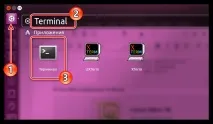
Установка Inxi
-
Пропишіть наступну команду в «Терміналі» і натисніть Enter, щоб встановити утиліту Inxi:
sudo apt install inxi Після цього у вас попросять ввести пароль, який ви вказували під час встановлення ОС.
Примітка: під час введення пароля символи в терміналі не відображаються, тому введіть необхідну комбінацію і натисніть Enter, а система вам відповість, правильно ви ввели пароль чи ні.
Після натискання рядка в "Терміналі" побіжать вгору - це означає, що почався процес установки. У результаті вам потрібно дочекатися його закінчення. Визначити це ви можете за вашим нікнеймом і ім'ям ПК.
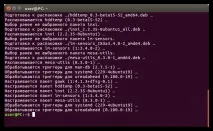
Перевірка версії
Після встановлення ви можете перевірити інформацію про систему, ввівши таку команду:
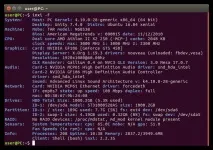
Після цього на екран виведеться така інформація:
- Host – ім'я комп'ютера;
- Kernel - ядро системи та її розрядність;
- Desktop - графічна оболонка системи та її версія;
- Distro – ім'я дистрибутива та його версія.
Однак це далеко не вся інформація, яку може надати утиліта Inxi. Щоб дізнатися всю інформацію, впишіть команду:
В результаті буде відображено абсолютно всю інформацію.
Спосіб 2: Термінал
На відміну від способу, про який буде розказано на завершення, у цього є одна незаперечна перевага — загальна інструкція для всіх дистрибутивів. Однак, якщо користувач тільки-но прийшов з Windows і ще не знає, що таке "Термінал", йому буде складно адаптуватися. Але про все по порядку.
Якщо вам необхідно визначити версію встановленого дистрибутива Linux, для цього існує чимало команд. Наразі будуть розібрані найпопулярніші з них.
-
Якщо цікавить лише інформація про дистрибутив без зайвих подробиць, то краще скористатися командою:
після введення на екрані з'явиться інформація про версію.
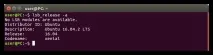
Якщо потрібні докладніші відомості — введіть команду:
Вона виведе назву, версію та кодове ім'я дистрибутива.
Це булаінформація, яку вбудовані утиліти збирають самостійно, але є можливість переглянути відомості, які залишили самі розробники. Для цього потрібно прописати команду:
Ця команда покаже абсолютно всю інформацію про дозвіл дистрибутива.
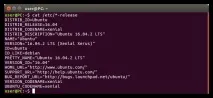
Це не все, а найпоширеніші команди для перевірки версії Linux, але їх вистачить з лишком, щоб дізнатися всю потрібну інформацію про систему.
Спосіб 3: Спеціальний інструмент
Даний спосіб відмінно підійде тим користувачам, які тільки почали знайомитися з ОС на базі Linux і ще з побоюванням ставляться до «Термінала», оскільки в ньому немає графічного інтерфейсу. Однак у цьому методі є свої недоліки. Так, за допомогою нього не можна дізнатися про всі подробиці про систему відразу.
-
Отже, щоб дізнатися інформацію про систему, вам необхідно увійти до її параметрів. На різних дистрибутивах це виконується по-різному. Так, в Ubuntu вам необхідно натиснути лівою кнопкою миші (ЛКМ) на іконці «Параметри системи» на панелі завдань.
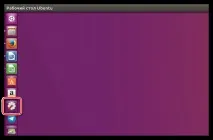
Якщо після установки ОС ви вносили в неї якісь корективи і цей значок зник з панелі, то можна легко знайти цю утиліту, здійснивши пошук по системі. Просто відкрийте меню «Пуск» та пропишіть у пошуковий рядок «Параметри системи».
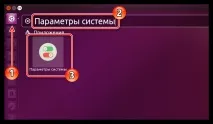
Примітка: інструкція надається на прикладі ОС Ubuntu, проте ключові моменти аналогічні з іншими Linux-дистрибутивами, відрізняється лише розташування деяких елементів інтерфейсу.
Після входу в параметри системи вам необхідно відшукати в розділі "Система" значок "Відомості про систему" в Ubuntu або "Подробиці" в Linux Mint, після чого натиснути на нього.
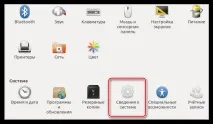
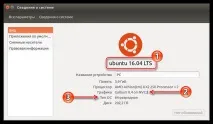
Після цього з'явиться вікно, в якому буде знаходитись інформація провстановлену систему. Залежно від використовуваної ОС, їх велика кількість може відрізнятися. Так, в Ubuntu вказана лише версія дистрибутива (1), використовувана графіка (2) та розрядність системи (3).
У Linux Mint інформації більше:
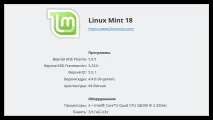
Ось ми й довідалися версію Лінукс, використовуючи для цього графічний інтерфейс системи. Варто повторитися, сказавши, що розташування елементів у різних ОС може відрізнятися, проте суть полягає в одному: знайти параметри системи, в яких відкрити відомості про неї.
Висновок
Як можна помітити, способів дізнатися про версію Linux дуже багато. Є як графічні інструменти для цього, так і не володіють такою «розкішшю» утиліти. Чим користуватися – вибирати лише вам. Важливо лише одне – отримати бажаний результат.