Як додати калькулятор Windows на панель швидкого доступу в Excel 2013 - Microsoft Excel для
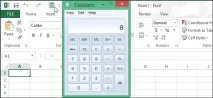
Ви використовуєте калькулятор Windows для здійснення швидких розрахунків для формування листів в Excel? Ви можете заощадити свій час, додавши калькуляторПанель швидкого доступу, щоб не доводилося щоразу залишати програму Excel для запуску калькулятора.
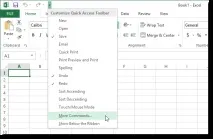
- Щоб здійснити це, натисніть на стрілку праворуч від Панелі швидкого доступу і виберітьMore Commands (Інші команди) у розкривному меню.
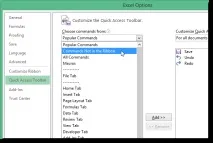
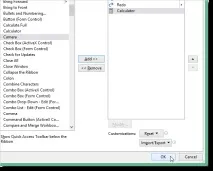
- Ви опинитеся у діалоговому вікніExcel Options (Параметри Excel) у розділіCustomize the Ouick Toolbar (Налаштувати панель швидкого доступу). У спискуChoose commands from (Вибрати команди з) виберіть пунктCommands Not in the Ribbon (Команди не на стрічці).
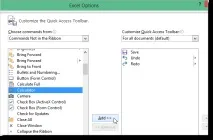
- Перейдіть до великого списку та виберітьCalculator (Калькулятор). Натисніть кнопкуAdd (Додати), щоб команда з'явилася на панелі швидкого доступу.
- НатиснітьOK, щоб змінити і закрийте діалогове вікноExcel Options (Параметри Excel).
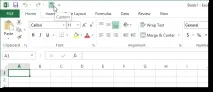
- Ви побачите іконку калькулятора на панелі швидкого доступу. При наведенні миші на іконку відображається назва команди:Custom (Інша). Незважаючи на це, коли ви натискаєте на команду, відкривається калькулятор Windows.
Щоб додати калькулятор Windows до Excel 2010, використовуйте ту ж саму послідовність дій.